
Banner von Ext Ops Panel
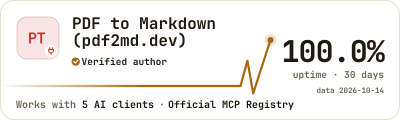
Jede Chrome-Erweiterung und jedes KI-Plugin in unserem Katalog hat ein Banner, das jeder auf eine Website oder in eine README setzen kann. Es sagt „Listed on Ext Ops Panel“, zeigt einige aktuelle öffentliche Fakten aus dem Katalog und verlinkt auf die Karte des Produkts. Wenn der verifizierte Autor des Produkts es einschaltet, sagt dasselbe Banner stattdessen „Verified author on Ext Ops Panel“.


1. Was das Banner ist
Das Banner ist ein Bild von extops.dev in einem Link auf die Karte des Produkts in unserem Katalog. Es funktioniert wie die „Featured on“-Badges anderer Kataloge, mit zwei Unterschieden: Seine Fakten stammen aus unserem Katalog, datiert nach dem Durchlauf, in dem sie gelesen wurden, und die Aufschrift „Verified author“ erscheint nur, wenn der verifizierte Autor des Produkts sie zeigen möchte.
- Vier Stile: Pulse Run, Amber Slab, Terminal Pro und Insignia.
- Fünf Formate, vom 28 Pixel hohen Badge für eine Zeile in einer README bis zur Kachel 300×250 für eine Seitenleiste.
- Vier Themes: hell, dunkel, Bernstein der Marke und Auto, das dem Farbschema des Lesers folgt.
- SVG für Websites und READMEs, PNG für Stellen, die nur Rastergrafiken annehmen.
Es gibt kein Skript und kein Cookie: Ihre Seite lädt ein Bild von extops.dev, und ein Klick öffnet die Karte. Der Text auf dem Banner ist Englisch; die verlinkte Karte kann in jeder der sechs Sprachen sein.
Jede Erweiterung behält außerdem ihr kleines Eintrags-Badge, /extensions/<id>/badge.svg, eine 20 Pixel hohe Zeile mit Nutzern und Bewertung. Das Banner ist die größere, gestaltete Version, für Erweiterungen wie für Plugins.
2. Wer es einbinden kann
Jeder, für jede Erweiterung und jedes Plugin in unserem Katalog: der Entwickler, ein Rezensent, ein Blog, der es empfiehlt. Kein Konto und keine Registrierung: Nehmen Sie die Adresse aus Abschnitt 5 und das Snippet aus Abschnitt 6. Bei einem Produkt ohne verifizierten Autor, der das Zeichen eingeschaltet hat, sagt das Banner „Listed on Ext Ops Panel“.
Ein Produkt, das seinen Store oder Marktplatz verlassen hat oder das unser Katalog nicht kennt, erhält die neutrale Plakette: nur unser Logo, in derselben Größe und demselben Theme. Die Seite, die es einbindet, behält ihr Layout, und keine veralteten Fakten bleiben darauf stehen.

3. Das Zeichen für verifizierte Autoren
Wenn Sie der Autor sind, können Sie dasselbe Banner in „Verified author on Ext Ops Panel“ verwandeln. Dafür sind zwei Schritte nötig: Weisen Sie nach, dass Sie das Produkt kontrollieren, und schalten Sie dann den Schalter „Mich als Autor veröffentlichen“ ein. Beides erfordert ein angemeldetes Konto, kein anonymes Gerät, und funktioniert in jedem Tarif, einschließlich Free. Adresse und Snippet bleiben gleich: Bereits eingebundene Banner ändern ihre Aufschrift überall von selbst.
Chrome-Erweiterung
Fügen Sie die Erweiterung einem Projekt hinzu und markieren Sie sich als ihren Autor („Ich bin der Autor“). Wählen Sie dann im Block „Verifizierter Autor“ des Projekts einen Weg, das nachzuweisen:
- Domain der Website. Ihr Store-Eintrag nennt Ihre Website, und nur der Inhaber des Eintrags kann sie im Entwickler-Dashboard ändern. Veröffentlichen Sie den Wert, den wir Ihnen geben, als DNS TXT-Record unter
_extops.<your domain>oder als Datei/.well-known/extops-challenge.txtauf dieser Website. Eines von beiden genügt. - Verifizierte Domain. Wenn einer Ihrer Webdienste bei Ext Ops Panel bereits eine verifizierte Domain hat, die die Website des Eintrags abdeckt, nutzt der Anspruch sie, und Sie müssen nichts Neues veröffentlichen.
- Zeile in der Beschreibung. Für einen Eintrag ohne eigene Website oder mit einer Website auf einer geteilten Plattform fügen Sie die Zeile
extops-verify=<value>an beliebiger Stelle in die Beschreibung des Eintrags ein und starten die Prüfung, sobald der Store die Aktualisierung veröffentlicht hat. Das ist ein einmaliger Nachweis: Nach der Verifizierung können Sie die Zeile entfernen.
Der Wert ist 14 Tage gültig. Am ersten Tag suchen wir stündlich danach, danach alle 6 Stunden, und Sie können auch sofort prüfen. Ein Domain-Nachweis wird alle 30 Tage erneut geprüft, lassen Sie den Record oder die Datei also bestehen: 3 fehlgeschlagene Prüfungen in Folge beenden die Verifizierung. Sie endet auch, wenn der Eintrag seinen Herausgeber wechselt, wenn ein per Domain nachgewiesener Eintrag seine Website ändert oder wenn später ein anderes Konto die Kontrolle nachweist; der bisherige Inhaber wird benachrichtigt.
KI-Plugin
Fügen Sie das Plugin einem Projekt hinzu („KI-Plugin hinzufügen“) und weisen Sie auf eine von vier Arten nach, dass Sie es pflegen:
- die Datei
extops-verify.txtmit dem Wert im Stammverzeichnis des GitHub-Repositorys des Plugins; - die Datei
/.well-known/extops-challenge.txtauf der Domain des Herausgebers oder auf dem Host des Remote-Endpoints; - ein DNS TXT-Record unter
_extops.<domain>; - eine Domain, die bereits für einen Ihrer Webdienste verifiziert ist.
Spiegel und geteilte Hosts weisen nichts nach. Es gilt dieselbe Prüfung alle 30 Tage.
Zustimmung: ein Schalter pro Produkt
Die Verifizierung allein ändert öffentlich nichts. Im Projekt schaltet der Schalter „Mich als Autor veröffentlichen“ für dieses Produkt das Zeichen „Verified author on Ext Ops Panel“ auf seiner öffentlichen Karte und auf jedem Banner ein, dazu bei einem Plugin die Verfügbarkeit über 30 Tage, gemessen von Ihrem eigenen Monitoring. Standardmäßig ist er aus.
Öffentlich wird nur die Tatsache der Verifizierung: nicht Ihr Konto, Ihr Name, Ihre Kontakte oder wie Sie den Nachweis erbracht haben. Das Ausschalten oder eine endende Verifizierung wirkt bei uns sofort: Das Banner kehrt zu „Listed on Ext Ops Panel“ zurück, und Kopien, die Browser oder GitHub bereits im Cache haben, folgen innerhalb von 6 Stunden.
Was das Zeichen bedeutet und was nicht, erklärt die Methodikseite: Verifizierte Autoren.
4. Galerie: Stil, Format und Theme wählen
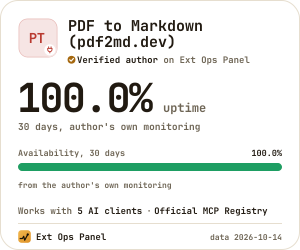
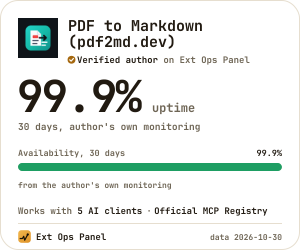
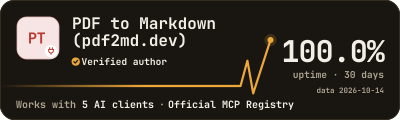
Wählen Sie einen Stil und ein Theme, um alle fünf Formate zu sehen. „Beispiel“ ist das Bild, das unser Server für PDF to Markdown zeichnet, den MCP-Server des Autors dieser Website, aus den Katalogdaten vom 2026-10-14. „Live von extops.dev“ ist die echte Adresse desselben Banners, jetzt geladen, mit den heutigen Fakten.
Der Autor von PDF to Markdown hat es verifiziert und das Zeichen eingeschaltet, daher sagen diese Banner „Verified author“. Bei jedem anderen gelisteten Produkt steht in demselben Stil, Format und Theme an derselben Stelle „Listed on Ext Ops Panel“.
Auto folgt dem Farbschema im System des Lesers, nicht dem Schalter dieser Website.
badge 28 px hoch · eine Reihe von Badges in einer README, eine Fußzeile


/plugins/mcp/dev.pdf2md/pdf-to-markdown/banner/pulse-run/badge-light.svg
pill 250×54 · Kopf- oder Fußbereich einer Website, eine Reihe „Bekannt aus“


/plugins/mcp/dev.pdf2md/pdf-to-markdown/banner/pulse-run/pill-light.svg
card 400×120 · unter dem Titel einer README, ein Block „Wo wir erwähnt werden“

/plugins/mcp/dev.pdf2md/pdf-to-markdown/banner/pulse-run/card-light.svg
wide 728×90 · Kopf- oder Fußbereich einer Website in voller Breite, ein Streifen in einer README


/plugins/mcp/dev.pdf2md/pdf-to-markdown/banner/pulse-run/wide-light.svg
tile 300×250 · Seitenleiste eines Blogs oder einer Dokumentation
/plugins/mcp/dev.pdf2md/pdf-to-markdown/banner/pulse-run/tile-light.svg
badge 28 px hoch · eine Reihe von Badges in einer README, eine Fußzeile


/plugins/mcp/dev.pdf2md/pdf-to-markdown/banner/pulse-run/badge-dark.svg
pill 250×54 · Kopf- oder Fußbereich einer Website, eine Reihe „Bekannt aus“


/plugins/mcp/dev.pdf2md/pdf-to-markdown/banner/pulse-run/pill-dark.svg
card 400×120 · unter dem Titel einer README, ein Block „Wo wir erwähnt werden“

/plugins/mcp/dev.pdf2md/pdf-to-markdown/banner/pulse-run/card-dark.svg
wide 728×90 · Kopf- oder Fußbereich einer Website in voller Breite, ein Streifen in einer README


/plugins/mcp/dev.pdf2md/pdf-to-markdown/banner/pulse-run/wide-dark.svg
tile 300×250 · Seitenleiste eines Blogs oder einer Dokumentation
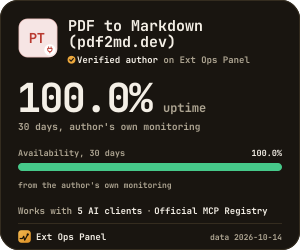
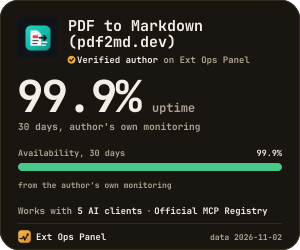
/plugins/mcp/dev.pdf2md/pdf-to-markdown/banner/pulse-run/tile-dark.svg
badge 28 px hoch · eine Reihe von Badges in einer README, eine Fußzeile


/plugins/mcp/dev.pdf2md/pdf-to-markdown/banner/pulse-run/badge-brand.svg
pill 250×54 · Kopf- oder Fußbereich einer Website, eine Reihe „Bekannt aus“


/plugins/mcp/dev.pdf2md/pdf-to-markdown/banner/pulse-run/pill-brand.svg
card 400×120 · unter dem Titel einer README, ein Block „Wo wir erwähnt werden“
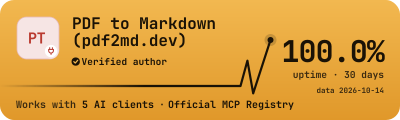

/plugins/mcp/dev.pdf2md/pdf-to-markdown/banner/pulse-run/card-brand.svg
wide 728×90 · Kopf- oder Fußbereich einer Website in voller Breite, ein Streifen in einer README


/plugins/mcp/dev.pdf2md/pdf-to-markdown/banner/pulse-run/wide-brand.svg
tile 300×250 · Seitenleiste eines Blogs oder einer Dokumentation
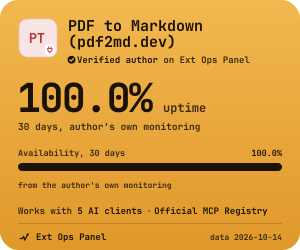

/plugins/mcp/dev.pdf2md/pdf-to-markdown/banner/pulse-run/tile-brand.svg
badge 28 px hoch · eine Reihe von Badges in einer README, eine Fußzeile

/plugins/mcp/dev.pdf2md/pdf-to-markdown/banner/pulse-run/badge-auto.svg
pill 250×54 · Kopf- oder Fußbereich einer Website, eine Reihe „Bekannt aus“

/plugins/mcp/dev.pdf2md/pdf-to-markdown/banner/pulse-run/pill-auto.svg
card 400×120 · unter dem Titel einer README, ein Block „Wo wir erwähnt werden“

/plugins/mcp/dev.pdf2md/pdf-to-markdown/banner/pulse-run/card-auto.svg
wide 728×90 · Kopf- oder Fußbereich einer Website in voller Breite, ein Streifen in einer README

/plugins/mcp/dev.pdf2md/pdf-to-markdown/banner/pulse-run/wide-auto.svg
tile 300×250 · Seitenleiste eines Blogs oder einer Dokumentation

/plugins/mcp/dev.pdf2md/pdf-to-markdown/banner/pulse-run/tile-auto.svg
badge 28 px hoch · eine Reihe von Badges in einer README, eine Fußzeile


/plugins/mcp/dev.pdf2md/pdf-to-markdown/banner/amber-slab/badge-light.svg
pill 250×54 · Kopf- oder Fußbereich einer Website, eine Reihe „Bekannt aus“

/plugins/mcp/dev.pdf2md/pdf-to-markdown/banner/amber-slab/pill-light.svg
card 400×120 · unter dem Titel einer README, ein Block „Wo wir erwähnt werden“


/plugins/mcp/dev.pdf2md/pdf-to-markdown/banner/amber-slab/card-light.svg
wide 728×90 · Kopf- oder Fußbereich einer Website in voller Breite, ein Streifen in einer README


/plugins/mcp/dev.pdf2md/pdf-to-markdown/banner/amber-slab/wide-light.svg
tile 300×250 · Seitenleiste eines Blogs oder einer Dokumentation
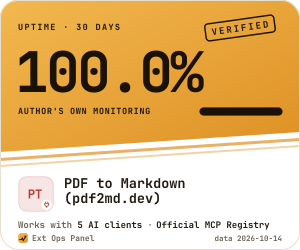

/plugins/mcp/dev.pdf2md/pdf-to-markdown/banner/amber-slab/tile-light.svg
badge 28 px hoch · eine Reihe von Badges in einer README, eine Fußzeile


/plugins/mcp/dev.pdf2md/pdf-to-markdown/banner/amber-slab/badge-dark.svg
pill 250×54 · Kopf- oder Fußbereich einer Website, eine Reihe „Bekannt aus“

/plugins/mcp/dev.pdf2md/pdf-to-markdown/banner/amber-slab/pill-dark.svg
card 400×120 · unter dem Titel einer README, ein Block „Wo wir erwähnt werden“


/plugins/mcp/dev.pdf2md/pdf-to-markdown/banner/amber-slab/card-dark.svg
wide 728×90 · Kopf- oder Fußbereich einer Website in voller Breite, ein Streifen in einer README


/plugins/mcp/dev.pdf2md/pdf-to-markdown/banner/amber-slab/wide-dark.svg
tile 300×250 · Seitenleiste eines Blogs oder einer Dokumentation


/plugins/mcp/dev.pdf2md/pdf-to-markdown/banner/amber-slab/tile-dark.svg
badge 28 px hoch · eine Reihe von Badges in einer README, eine Fußzeile


/plugins/mcp/dev.pdf2md/pdf-to-markdown/banner/amber-slab/badge-brand.svg
pill 250×54 · Kopf- oder Fußbereich einer Website, eine Reihe „Bekannt aus“


/plugins/mcp/dev.pdf2md/pdf-to-markdown/banner/amber-slab/pill-brand.svg
card 400×120 · unter dem Titel einer README, ein Block „Wo wir erwähnt werden“


/plugins/mcp/dev.pdf2md/pdf-to-markdown/banner/amber-slab/card-brand.svg
wide 728×90 · Kopf- oder Fußbereich einer Website in voller Breite, ein Streifen in einer README


/plugins/mcp/dev.pdf2md/pdf-to-markdown/banner/amber-slab/wide-brand.svg
tile 300×250 · Seitenleiste eines Blogs oder einer Dokumentation


/plugins/mcp/dev.pdf2md/pdf-to-markdown/banner/amber-slab/tile-brand.svg
badge 28 px hoch · eine Reihe von Badges in einer README, eine Fußzeile

/plugins/mcp/dev.pdf2md/pdf-to-markdown/banner/amber-slab/badge-auto.svg
pill 250×54 · Kopf- oder Fußbereich einer Website, eine Reihe „Bekannt aus“

/plugins/mcp/dev.pdf2md/pdf-to-markdown/banner/amber-slab/pill-auto.svg
card 400×120 · unter dem Titel einer README, ein Block „Wo wir erwähnt werden“

/plugins/mcp/dev.pdf2md/pdf-to-markdown/banner/amber-slab/card-auto.svg
wide 728×90 · Kopf- oder Fußbereich einer Website in voller Breite, ein Streifen in einer README

/plugins/mcp/dev.pdf2md/pdf-to-markdown/banner/amber-slab/wide-auto.svg
tile 300×250 · Seitenleiste eines Blogs oder einer Dokumentation

/plugins/mcp/dev.pdf2md/pdf-to-markdown/banner/amber-slab/tile-auto.svg
badge 28 px hoch · eine Reihe von Badges in einer README, eine Fußzeile

/plugins/mcp/dev.pdf2md/pdf-to-markdown/banner/terminal-pro/badge-light.svg
pill 250×54 · Kopf- oder Fußbereich einer Website, eine Reihe „Bekannt aus“


/plugins/mcp/dev.pdf2md/pdf-to-markdown/banner/terminal-pro/pill-light.svg
card 400×120 · unter dem Titel einer README, ein Block „Wo wir erwähnt werden“
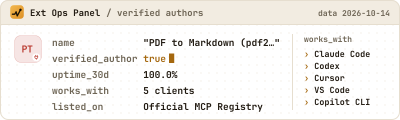

/plugins/mcp/dev.pdf2md/pdf-to-markdown/banner/terminal-pro/card-light.svg
wide 728×90 · Kopf- oder Fußbereich einer Website in voller Breite, ein Streifen in einer README


/plugins/mcp/dev.pdf2md/pdf-to-markdown/banner/terminal-pro/wide-light.svg
tile 300×250 · Seitenleiste eines Blogs oder einer Dokumentation
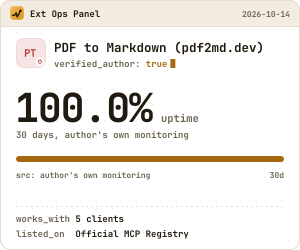
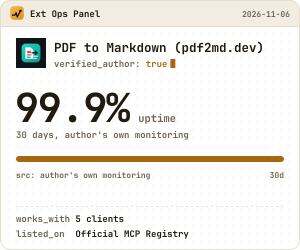
/plugins/mcp/dev.pdf2md/pdf-to-markdown/banner/terminal-pro/tile-light.svg
badge 28 px hoch · eine Reihe von Badges in einer README, eine Fußzeile


/plugins/mcp/dev.pdf2md/pdf-to-markdown/banner/terminal-pro/badge-dark.svg
pill 250×54 · Kopf- oder Fußbereich einer Website, eine Reihe „Bekannt aus“


/plugins/mcp/dev.pdf2md/pdf-to-markdown/banner/terminal-pro/pill-dark.svg
card 400×120 · unter dem Titel einer README, ein Block „Wo wir erwähnt werden“
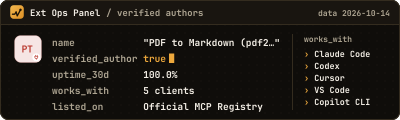

/plugins/mcp/dev.pdf2md/pdf-to-markdown/banner/terminal-pro/card-dark.svg
wide 728×90 · Kopf- oder Fußbereich einer Website in voller Breite, ein Streifen in einer README


/plugins/mcp/dev.pdf2md/pdf-to-markdown/banner/terminal-pro/wide-dark.svg
tile 300×250 · Seitenleiste eines Blogs oder einer Dokumentation
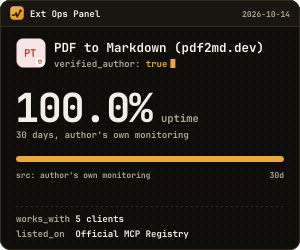

/plugins/mcp/dev.pdf2md/pdf-to-markdown/banner/terminal-pro/tile-dark.svg
badge 28 px hoch · eine Reihe von Badges in einer README, eine Fußzeile


/plugins/mcp/dev.pdf2md/pdf-to-markdown/banner/terminal-pro/badge-brand.svg
pill 250×54 · Kopf- oder Fußbereich einer Website, eine Reihe „Bekannt aus“


/plugins/mcp/dev.pdf2md/pdf-to-markdown/banner/terminal-pro/pill-brand.svg
card 400×120 · unter dem Titel einer README, ein Block „Wo wir erwähnt werden“


/plugins/mcp/dev.pdf2md/pdf-to-markdown/banner/terminal-pro/card-brand.svg
wide 728×90 · Kopf- oder Fußbereich einer Website in voller Breite, ein Streifen in einer README


/plugins/mcp/dev.pdf2md/pdf-to-markdown/banner/terminal-pro/wide-brand.svg
tile 300×250 · Seitenleiste eines Blogs oder einer Dokumentation
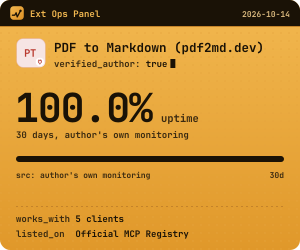

/plugins/mcp/dev.pdf2md/pdf-to-markdown/banner/terminal-pro/tile-brand.svg
badge 28 px hoch · eine Reihe von Badges in einer README, eine Fußzeile

/plugins/mcp/dev.pdf2md/pdf-to-markdown/banner/terminal-pro/badge-auto.svg
pill 250×54 · Kopf- oder Fußbereich einer Website, eine Reihe „Bekannt aus“

/plugins/mcp/dev.pdf2md/pdf-to-markdown/banner/terminal-pro/pill-auto.svg
card 400×120 · unter dem Titel einer README, ein Block „Wo wir erwähnt werden“

/plugins/mcp/dev.pdf2md/pdf-to-markdown/banner/terminal-pro/card-auto.svg
wide 728×90 · Kopf- oder Fußbereich einer Website in voller Breite, ein Streifen in einer README

/plugins/mcp/dev.pdf2md/pdf-to-markdown/banner/terminal-pro/wide-auto.svg
tile 300×250 · Seitenleiste eines Blogs oder einer Dokumentation

/plugins/mcp/dev.pdf2md/pdf-to-markdown/banner/terminal-pro/tile-auto.svg
badge 28 px hoch · eine Reihe von Badges in einer README, eine Fußzeile


/plugins/mcp/dev.pdf2md/pdf-to-markdown/banner/insignia/badge-light.svg
pill 250×54 · Kopf- oder Fußbereich einer Website, eine Reihe „Bekannt aus“


/plugins/mcp/dev.pdf2md/pdf-to-markdown/banner/insignia/pill-light.svg
card 400×120 · unter dem Titel einer README, ein Block „Wo wir erwähnt werden“


/plugins/mcp/dev.pdf2md/pdf-to-markdown/banner/insignia/card-light.svg
wide 728×90 · Kopf- oder Fußbereich einer Website in voller Breite, ein Streifen in einer README


/plugins/mcp/dev.pdf2md/pdf-to-markdown/banner/insignia/wide-light.svg
tile 300×250 · Seitenleiste eines Blogs oder einer Dokumentation
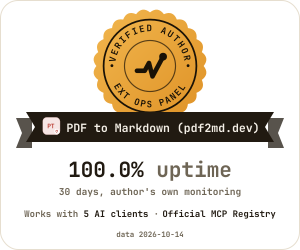
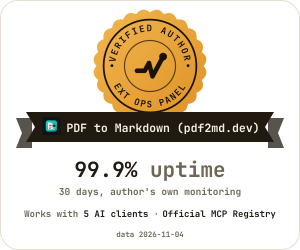
/plugins/mcp/dev.pdf2md/pdf-to-markdown/banner/insignia/tile-light.svg
badge 28 px hoch · eine Reihe von Badges in einer README, eine Fußzeile


/plugins/mcp/dev.pdf2md/pdf-to-markdown/banner/insignia/badge-dark.svg
pill 250×54 · Kopf- oder Fußbereich einer Website, eine Reihe „Bekannt aus“

/plugins/mcp/dev.pdf2md/pdf-to-markdown/banner/insignia/pill-dark.svg
card 400×120 · unter dem Titel einer README, ein Block „Wo wir erwähnt werden“
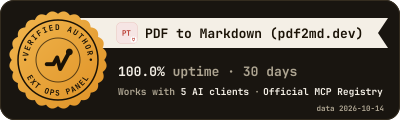

/plugins/mcp/dev.pdf2md/pdf-to-markdown/banner/insignia/card-dark.svg
wide 728×90 · Kopf- oder Fußbereich einer Website in voller Breite, ein Streifen in einer README


/plugins/mcp/dev.pdf2md/pdf-to-markdown/banner/insignia/wide-dark.svg
tile 300×250 · Seitenleiste eines Blogs oder einer Dokumentation
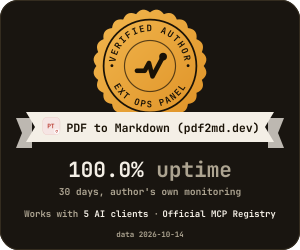

/plugins/mcp/dev.pdf2md/pdf-to-markdown/banner/insignia/tile-dark.svg
badge 28 px hoch · eine Reihe von Badges in einer README, eine Fußzeile


/plugins/mcp/dev.pdf2md/pdf-to-markdown/banner/insignia/badge-brand.svg
pill 250×54 · Kopf- oder Fußbereich einer Website, eine Reihe „Bekannt aus“


/plugins/mcp/dev.pdf2md/pdf-to-markdown/banner/insignia/pill-brand.svg
card 400×120 · unter dem Titel einer README, ein Block „Wo wir erwähnt werden“


/plugins/mcp/dev.pdf2md/pdf-to-markdown/banner/insignia/card-brand.svg
wide 728×90 · Kopf- oder Fußbereich einer Website in voller Breite, ein Streifen in einer README


/plugins/mcp/dev.pdf2md/pdf-to-markdown/banner/insignia/wide-brand.svg
tile 300×250 · Seitenleiste eines Blogs oder einer Dokumentation
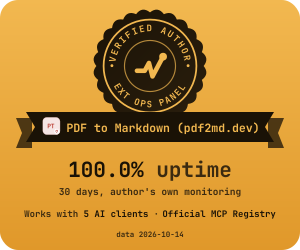

/plugins/mcp/dev.pdf2md/pdf-to-markdown/banner/insignia/tile-brand.svg
badge 28 px hoch · eine Reihe von Badges in einer README, eine Fußzeile

/plugins/mcp/dev.pdf2md/pdf-to-markdown/banner/insignia/badge-auto.svg
pill 250×54 · Kopf- oder Fußbereich einer Website, eine Reihe „Bekannt aus“

/plugins/mcp/dev.pdf2md/pdf-to-markdown/banner/insignia/pill-auto.svg
card 400×120 · unter dem Titel einer README, ein Block „Wo wir erwähnt werden“

/plugins/mcp/dev.pdf2md/pdf-to-markdown/banner/insignia/card-auto.svg
wide 728×90 · Kopf- oder Fußbereich einer Website in voller Breite, ein Streifen in einer README

/plugins/mcp/dev.pdf2md/pdf-to-markdown/banner/insignia/wide-auto.svg
tile 300×250 · Seitenleiste eines Blogs oder einer Dokumentation

/plugins/mcp/dev.pdf2md/pdf-to-markdown/banner/insignia/tile-auto.svg
5. Die Banner-Adresse
https://extops.dev/extensions/<extension-id>/banner/<style>/<format>-<theme>.<svg|png>
https://extops.dev/plugins/<family>/<key>/banner/<style>/<format>-<theme>.<svg|png>| Teil | Werte | Hinweise |
|---|---|---|
<extension-id> | 32 Buchstaben | Die Chrome Web Store-ID der Erweiterung, dieselbe wie in der Adresse ihrer Karte. |
<family>/<key> | mcp/dev.pdf2md/pdf-to-markdown | Die Adresse der Karte des Plugins. Ein anderer Eintrag desselben Produkts leitet dorthin weiter. |
<style> | pulse-run, amber-slab, terminal-pro, insignia | Das Design. Das Panel schlägt zuerst Pulse Run vor. |
<format> | badge, pill, card, wide, tile | Die Größe, siehe Tabelle unten. |
<theme> | light, dark, brand, auto | auto gibt es nur als SVG. |
| Dateiendung | svg, png | PNG wird in doppelter Größe gezeichnet, für hochauflösende Bildschirme. |
Die Adresse funktioniert für jede Erweiterung und jedes Plugin in unserem Katalog. Sie nimmt keine Parameter an. Alles nach ? wird ignoriert, ein Cache-Buster wie ?v=2 schadet also nicht und wählt nichts aus. Ein unbekannter Stil, ein unbekanntes Format oder Theme oder auto mit .png antwortet mit 404 und einer kleinen neutralen Plakette.
| Format | Größe, CSS-Pixel | Fakten | Wo es passt |
|---|---|---|---|
badge | 28 hoch, so breit wie sein Text (etwa 200 bis 300) | der Hauptfakt | eine Reihe von Badges in einer README, eine Fußzeile |
pill | 250×54 | der Hauptfakt | Kopf- oder Fußbereich einer Website, eine Reihe „Bekannt aus“, eine Seitenleiste in einer Dokumentation |
card | 400×120 | der Hauptfakt, 2 weitere und das Datum | unter dem Titel einer README, ein Block „Wo wir erwähnt werden“ |
wide | 728×90 | der Hauptfakt, 3 weitere und das Datum | Kopf- oder Fußbereich einer Website in voller Breite, ein Streifen in einer README |
tile | 300×250 | ein großer Hauptfakt, ein Diagramm oder ein Balken, 2 weitere und das Datum | Seitenleiste eines Blogs oder einer Dokumentation |
lightunddark: für helle und dunkle Websites.brand: der Bernstein-Verlauf, wo das Banner auffallen soll.auto: hell oder dunkel nach dem System-Farbschema des Lesers. Eine gute Voreinstellung für eine GitHub-README, die Leser in beiden Schemata öffnen.
SVG oder PNG? Verwenden Sie SVG überall, wo es angenommen wird: Es bleibt bei jedem Zoom scharf, unterstützt auto und ein kurzes einmaliges Zeichnen der Pulslinie, nur für Leser, deren System Bewegung erlaubt. Verwenden Sie PNG, wo ein Website-Baukasten oder eine Plattform nur Rastergrafiken annimmt; für ein helles und dunkles Paar in PNG nutzen Sie <picture> weiter unten.
6. Snippets
Hier sind die Snippets für PDF to Markdown. Für ein anderes Produkt ersetzen Sie die Adresse der Karte und des Bildes durch dessen eigene und den Namen in title und alt. Ein verifizierter Autor bekommt sie fertig, mit bereits eingesetztem Namen und eingesetzter Adresse des Produkts, im Bereich „Banner“ seines Projekts.
HTML für eine Website
<a href="https://extops.dev/extensions/kodhbjmmdeofaecpblbfeoceglmedfmd" title="PDF to Markdown on Ext Ops Panel">
  <img src="https://extops.dev/extensions/kodhbjmmdeofaecpblbfeoceglmedfmd/banner/pulse-run/pill-light.svg" alt="PDF to Markdown: verified author on Ext Ops Panel" width="250" height="54">
</a>
Markdown für eine README
[](https://extops.dev/plugins/mcp/dev.pdf2md/pdf-to-markdown)Markdown kann keine Breite festlegen, daher passt es zu badge und pill. Für card, wide und tile fügen Sie das HTML-Snippet in die README ein: GitHub akzeptiert es.
Ein helles und dunkles Paar in PNG
<a href="https://extops.dev/plugins/mcp/dev.pdf2md/pdf-to-markdown" title="PDF to Markdown (pdf2md.dev) on Ext Ops Panel">
  <picture>
    <source media="(prefers-color-scheme: dark)" srcset="https://extops.dev/plugins/mcp/dev.pdf2md/pdf-to-markdown/banner/insignia/card-dark.png">
    <img src="https://extops.dev/plugins/mcp/dev.pdf2md/pdf-to-markdown/banner/insignia/card-light.png" alt="PDF to Markdown (pdf2md.dev): verified author on Ext Ops Panel" width="400" height="120">
  </picture>
</a>
Direkte Links
Für einen Website-Baukasten, der nur ein Bild und einen Link annimmt, kopieren Sie die Bildadresse (SVG oder PNG des gewählten Themes) und die Adresse der Karte getrennt.
Optionen
- In neuem Tab öffnen: fügt dem Link
target="_blank" rel="noopener"hinzu. rel="nofollow"hinzufügen: für Websites, deren Richtlinien es verlangen.- Sprache der Karte: Der Link kann die Karte auf Englisch (Standard) oder auf Deutsch, Spanisch, Französisch, Portugiesisch oder Russisch öffnen.
Beide Optionen sind standardmäßig aus. Der Link führt zur kanonischen Adresse der Karte ohne Parameter: Tracking-Tags wie UTM würden nur eine Weiterleitung hinzufügen, weil die Karte auf jeden Parameter mit einer Weiterleitung auf ihre saubere Adresse antwortet. Behalten Sie width und height bei, damit die Seite beim Laden des Bildes nicht springt. Schreiben Sie in alt den Produktnamen und das, was das Banner sagt, nichts weiter: <name>: listed on Ext Ops Panel oder <name>: verified author on Ext Ops Panel, sobald der Autor das Zeichen eingeschaltet hat.
7. Was das Banner zeigt
Nur öffentliche Fakten von der Karte des Produkts, datiert nach unserem letzten Katalogdurchlauf. Nichts aus der kostenpflichtigen Analyse: keine Historie über 90 Tage, keine Liste ähnlicher Produkte, keine selbst erfundene Platzierung. Keine Zahl heißt kein Platz: Ein Fakt, den der Store oder Marktplatz nicht veröffentlicht, wird weggelassen, nie als Null gezeigt, und sein Platz geht an den nächsten Fakt der Liste.
Die Stolz-Regel: Ein Banner ist etwas zum Vorzeigen, daher erscheint ein Fakt nur, wenn er eine Untergrenze erreicht. Ein Rückgang der Nutzer, eine Bewertung unter 4,0 oder eine Verfügbarkeit unter 99 % wird nicht gezeigt; der Platz geht an den nächsten Fakt, und das vollständige Bild bleibt auf der Karte, auf die das Banner verlinkt.
| Chrome-Erweiterung, in dieser Reihenfolge | Gezeigt, wenn |
|---|---|
| Platzierung: „#N trending this week“ oder „#N in <category>“ | die Erweiterung steht in dieser öffentlichen Liste, unter derselben Nummer |
| Nutzer und ihr Wachstum über 7 Tage | der Store veröffentlicht Nutzerzahlen; das Wachstum nur, wenn es positiv ist und ein Vergleichswert von vor 7 Tagen vorliegt |
| Bewertung mit der Anzahl der Bewertungen | mindestens 4,0 aus mindestens 3 Bewertungen |
| Kein Zugriff auf Websites | das Manifest deklariert keinen Zugriff auf Websites |
| Die eigenen Badges des Stores, Featured und Established publisher | der Eintrag hat sie; als Text, ohne die Zeichen von Google |
| Version und ihr Aktualisierungsdatum | in den letzten 90 Tagen aktualisiert |
| Manifest V3 | die Erweiterung nutzt Manifest V3 |
| KI-Plugin, in dieser Reihenfolge | Gezeigt, wenn |
|---|---|
| Platzierung: „#N trending this week“ | das Plugin steht in der öffentlichen Trendliste |
| Verfügbarkeit über 30 Tage, aus dem eigenen Monitoring des Autors | nur mit Zustimmung des verifizierten Autors; mindestens 99,0 % bei mindestens 24 bekannten Stunden |
| Works with N AI clients | mindestens ein Client; ihre Namen stehen in der Beschreibung des Bildes |
| GitHub-Sterne | mindestens 10 |
| Wöchentliche Downloads auf npm oder PyPI | mindestens 10; Registries werden nie zusammengezählt |
| Listed on N marketplaces oder der Name des einzigen Marktplatzes | immer, wenn gelistet; die Anzahl ab 2 Marktplätzen |
| Version mit ihrem Aktualisierungsdatum | das Datum nur, wenn es in den letzten 90 Tagen liegt |
Der Hauptfakt ist der erste in der Liste, der seine Bedingung erfüllt. Wie viele weitere hineinpassen, hängt vom Format ab (Abschnitt 5). Das Format tile zeichnet bei einer Erweiterung zusätzlich ihre Nutzer über 30 Tage; das Format tile zeichnet bei einem Plugin seinen Verfügbarkeitsbalken. Wenn nichts die Bedingung erfüllt, zeigt das Banner den Produktnamen und „Listed on Ext Ops Panel“ oder „Verified author on Ext Ops Panel“. Der vollständige Text der Fakten und das Datum der Daten stehen im zugänglichen Namen des Bildes, für Screenreader und Suchmaschinen.
Ein Name, den die Schrift des Banners nicht darstellen kann, etwa in chinesischer oder arabischer Schrift, wird im SVG in der Systemschrift des Lesers gesetzt; im PNG wird er durch „Chrome extension · <category>“ oder den Plugin-Typ ersetzt, und der vollständige Name bleibt in alt. Ein langer Name wird mit „…“ gekürzt.
8. Aktualisierung und Caching
- Der Erweiterungskatalog liest den Chrome Web Store bis zu zweimal täglich, der Plugin-Katalog liest die Marktplätze einmal täglich, und die Verfügbarkeit aus Ihrem eigenen Monitoring wird stündlich aktualisiert.
- Ein Banner wird 6 Stunden lang gecacht (
Cache-Control: public, max-age=21600, dazustale-while-revalidatefür 24 Stunden). Browser und der Bild-Proxy von GitHub halten es ebenso lange, daher erreicht eine neue Zahl Ihre Seite innerhalb von etwa 6 Stunden nach unserem Durchlauf. - Wenn der Autor das Zeichen ein- oder ausschaltet, ändert sich das Banner bei uns sofort; Kopien im Cache folgen innerhalb von 6 Stunden. Die neutrale Plakette wird 1 Stunde lang gecacht.
- Jedes Banner hat ein
ETag; eine wiederholte Anfrage mitIf-None-Matcherhält 304, und nichts wird neu gezeichnet. - Sie müssen das Snippet nie ändern: Die Adresse bleibt gleich, und die Fakten dahinter ändern sich von selbst.
9. Datenschutz
- Das Banner zeigt nur das Produkt und seine öffentlichen Fakten sowie das Verifizierungszeichen, wenn der Autor es eingeschaltet hat. Nie ein Konto, einen Namen, eine E-Mail-Adresse, Kontakte oder wie die Autorschaft nachgewiesen wurde.
- Der Katalog und die Banner speichern und übermitteln keine Kontaktdaten von Entwicklern aus Store-Einträgen oder Plugin-Manifesten. Wenn wir die Beschreibung eines Eintrags lesen, um Ihre Verifizierungszeile zu finden, suchen wir nur nach dieser Zeile und behalten weder den Text noch sonst etwas daraus.
- Für die Statistik des verifizierten Autors im Bereich „Banner“ zählen wir Abrufe des Banners pro Produkt, Format und Tag sowie Besuche der Karte von anderen Websites pro Produkt und Tag. Wir speichern keine IP-Adressen, Browser, Seitenadressen und keine Websites, von denen die Besuche kommen. Suchmaschinen und unsere eigene Website zählen nicht als andere Websites.
- Das Banner setzt kein Cookie und führt kein Skript auf Ihrer Seite aus.
- Das Bannerbild ist für Suchmaschinen
noindexund steht nicht in unserer Sitemap.
Details: Datenschutzerklärung.
10. FAQ
Kann ich ein Banner für ein Produkt setzen, das nicht meines ist?
Ja. Jede gelistete Erweiterung und jedes gelistete Plugin hat eines, für Rezensionen, Listen und Empfehlungen. Es sagt „Listed on Ext Ops Panel“; nur der verifizierte Autor des Produkts kann es „Verified author“ sagen lassen.
Warum sagt mein Banner „Listed“ und nicht „Verified author“?
Eines von zwei Dingen fehlt: ein verifizierter Anspruch oder der Schalter „Mich als Autor veröffentlichen“. Der Bereich „Banner“ Ihres Projekts zeigt, welches. Sobald beides vorhanden ist, ändert sich das Banner von selbst, ohne neues Snippet.
Warum zeigt ein Banner nur das Logo?
Das Produkt ist nicht in unserem Katalog, oder sein Eintrag hat den Store oder den Marktplatz verlassen. Die Plakette behält Größe und Theme, damit das Seitenlayout erhalten bleibt.
Kann ich Text, Farben oder Sprache ändern?
Sie wählen unter den vier Stilen und vier Themes. Der Text ist in jedem Stil Englisch und hat keine Sprachvarianten, genau wie das Eintrags-Badge. Die Karte, auf die das Banner verlinkt, kann sich in jeder der sechs Sprachen öffnen.
Ändert ein Banner meinen Platz im Katalog?
Nein. Verifizierte Produkte werden in Listen, der Suche, Hubs und kuratierten Sammlungen nicht nach oben gerückt, und das Banner ist keine Bewertung.
Kostet es etwas?
Nein. Zum Einbinden eines Banners brauchen Sie überhaupt kein Konto. Das Zeichen für verifizierte Autoren gehört zu jedem Tarif, einschließlich Free, und erfordert ein Konto.
Was passiert, wenn meine Verifizierung endet?
Das Banner kehrt bei uns sofort zu „Listed on Ext Ops Panel“ zurück; Kopien, die Browser oder GitHub bereits im Cache haben, folgen innerhalb von 6 Stunden. Weisen Sie die Kontrolle erneut nach, und solange der Schalter noch an ist, kommt das Zeichen von selbst zurück.
Kann ich das Bild herunterladen und selbst hosten?
Sie würden die aktuellen Fakten und das Datum verlieren, und die Kopie würde ihre Aufschrift behalten, wenn sich das Zeichen ändert. Binden Sie stattdessen die Adresse von extops.dev ein.
Warum weicht eine Zahl vom Store ab?
Das Banner zeigt die Zahl unseres letzten Durchlaufs, bis zu 6 Stunden gecacht. Der Store rundet Nutzerzahlen selbst, und manche Zahlen erscheinen erst ab einer Untergrenze (Abschnitt 7).