
Banners de Ext Ops Panel
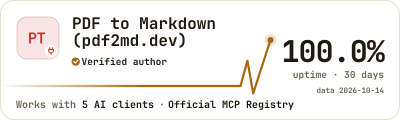
Cada extensión de Chrome y cada plugin de IA de nuestro catálogo tiene un banner que cualquiera puede poner en un sitio o en un README. Dice «Listed on Ext Ops Panel», muestra algunos datos públicos en vivo del catálogo y enlaza a la ficha del producto. Cuando el autor verificado del producto lo activa, el mismo banner dice en su lugar «Verified author on Ext Ops Panel».


1. Qué es el banner
El banner es una imagen de extops.dev dentro de un enlace a la ficha del producto en nuestro catálogo. Funciona como las insignias «Featured on» de otros catálogos, con dos diferencias: sus datos salen de nuestro catálogo, con la fecha de la pasada en la que se leyeron, y el texto «Verified author» solo aparece cuando el autor verificado del producto decide mostrarlo.
- Cuatro estilos: Pulse Run, Amber Slab, Terminal Pro e Insignia.
- Cinco formatos, desde una insignia de 28 píxeles para una fila de un README hasta un bloque de 300×250 para una barra lateral.
- Cuatro temas: claro, oscuro, ámbar de marca y automático, que sigue el esquema de color de quien lee.
- SVG para sitios y README, PNG para los lugares que solo aceptan imágenes rasterizadas.
No hay script ni cookie: tu página carga una imagen de extops.dev y un clic abre la ficha. El texto del banner está en inglés; la ficha a la que enlaza puede estar en cualquiera de los seis idiomas.
Cada extensión conserva además su pequeña insignia de ficha, /extensions/<id>/badge.svg, una línea de 20 píxeles con usuarios y valoración. El banner es la versión más grande y diseñada, tanto para extensiones como para plugins.
2. Quién puede insertarlo
Cualquiera, para cualquier extensión o plugin de nuestro catálogo: su desarrollador, alguien que lo reseña, un blog que lo recomienda. Sin cuenta y sin registro: toma la dirección de la sección 5 y el fragmento de la sección 6. En un producto sin un autor verificado que haya activado la marca, el banner dice «Listed on Ext Ops Panel».
Un producto que ha salido de su tienda o marketplace, o que nuestro catálogo no conoce, recibe la placa neutra: solo nuestro logotipo, con el mismo tamaño y tema. La página que lo inserta conserva su diseño y no quedan en ella datos desactualizados.

3. La marca de autor verificado
Si eres el autor, puedes convertir el mismo banner en «Verified author on Ext Ops Panel». Son dos pasos: demostrar que controlas el producto y después activar el interruptor «Publicarme como autor». Ambos requieren una cuenta con sesión iniciada, no un dispositivo anónimo, y funcionan en todos los planes, incluido Free. La dirección y el fragmento no cambian: los banners ya insertados en cualquier sitio cambian su texto solos.
Extensión de Chrome
Añade la extensión a un proyecto y márcate como su autor («Soy el autor»). Después, en el bloque «Autor verificado» del proyecto, elige una forma de demostrarlo:
- Dominio del sitio web. La ficha de tu tienda indica tu sitio web, y solo el propietario de la ficha puede cambiarlo en el panel de desarrollador. Publica el valor que te damos como registro DNS TXT en
_extops.<your domain>o como el archivo/.well-known/extops-challenge.txten ese sitio. Basta con cualquiera de los dos. - Dominio verificado. Si uno de tus servicios web en Ext Ops Panel ya tiene un dominio verificado que cubre el sitio web de la ficha, la reclamación lo usa y no hace falta publicar nada nuevo.
- Línea en la descripción. Para una ficha sin sitio web propio, o con uno en una plataforma compartida, añade la línea
extops-verify=<value>en cualquier parte de la descripción de la ficha y comprueba cuando la tienda haya publicado la actualización. Es una prueba única: tras la verificación puedes quitar la línea.
El valor es válido durante 14 días. Lo buscamos cada hora el primer día y cada 6 horas después, y también puedes comprobarlo al momento. Una prueba de dominio se vuelve a comprobar cada 30 días, así que mantén el registro o el archivo en su sitio: 3 comprobaciones fallidas seguidas terminan la verificación. También termina cuando la ficha cambia de editor, cuando una ficha demostrada por dominio cambia de sitio web o cuando otra cuenta demuestra el control más tarde; se avisa al propietario anterior.
Plugin de IA
Añade el plugin a un proyecto («Añadir un plugin de IA») y demuestra que lo mantienes de una de estas cuatro formas:
- el archivo
extops-verify.txtcon el valor en la raíz del repositorio de GitHub del plugin; - el archivo
/.well-known/extops-challenge.txten el dominio del editor o en el host del endpoint remoto; - un registro DNS TXT en
_extops.<domain>; - un dominio ya verificado para uno de tus servicios web.
Los espejos y los hosts compartidos no demuestran nada. Se aplica la misma comprobación cada 30 días.
Consentimiento: un interruptor por producto
La verificación por sí sola no cambia nada en público. En el proyecto, el interruptor «Publicarme como autor» activa, para ese producto, la marca «Verified author on Ext Ops Panel» en su ficha pública y en todos sus banners y, en el caso de un plugin, la disponibilidad en 30 días medida por tu propia monitorización. Está desactivado por defecto.
Solo se hace público el hecho de la verificación: ni tu cuenta, ni tu nombre, ni tus contactos, ni cómo lo demostraste. Desactivar el interruptor, o que termine la verificación, surte efecto al instante por nuestra parte: el banner vuelve a «Listed on Ext Ops Panel», y las copias que ya están en la caché de los navegadores o de GitHub cambian en 6 horas.
Qué significa la marca, y qué no, se explica en la página de metodología: Autores verificados.
4. Galería: elige un estilo, un formato y un tema
Elige un estilo y un tema para ver los cinco formatos. «Ejemplo» es la imagen que nuestro servidor dibuja para PDF to Markdown, el servidor MCP del autor de este sitio, con los datos del catálogo del 2026-10-14. «En vivo desde extops.dev» es la dirección real del mismo banner, cargada ahora, con los datos de hoy.
El autor de PDF to Markdown lo ha verificado y ha activado la marca, por eso estos banners dicen «Verified author». En cualquier otro producto del catálogo, el mismo estilo, formato y tema dicen «Listed on Ext Ops Panel» en el mismo lugar.
El tema automático sigue el esquema de color del sistema de quien lee, no el interruptor de este sitio.
badge 28 px de alto · una fila de insignias en un README, una línea del pie de página


/plugins/mcp/dev.pdf2md/pdf-to-markdown/banner/pulse-run/badge-light.svg
pill 250×54 · la cabecera o el pie de un sitio, una fila «Nos has visto en»


/plugins/mcp/dev.pdf2md/pdf-to-markdown/banner/pulse-run/pill-light.svg
card 400×120 · bajo el título de un README, un bloque «dónde nos mencionan»

/plugins/mcp/dev.pdf2md/pdf-to-markdown/banner/pulse-run/card-light.svg
wide 728×90 · la cabecera o el pie de un sitio a todo el ancho, una franja en un README


/plugins/mcp/dev.pdf2md/pdf-to-markdown/banner/pulse-run/wide-light.svg
tile 300×250 · la barra lateral de un blog o de una documentación
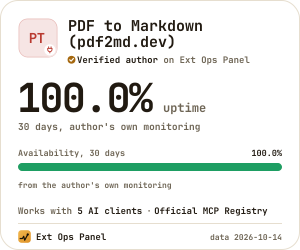
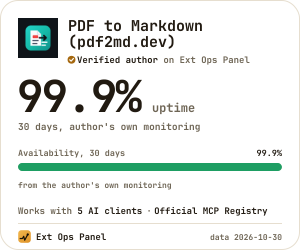
/plugins/mcp/dev.pdf2md/pdf-to-markdown/banner/pulse-run/tile-light.svg
badge 28 px de alto · una fila de insignias en un README, una línea del pie de página


/plugins/mcp/dev.pdf2md/pdf-to-markdown/banner/pulse-run/badge-dark.svg
pill 250×54 · la cabecera o el pie de un sitio, una fila «Nos has visto en»


/plugins/mcp/dev.pdf2md/pdf-to-markdown/banner/pulse-run/pill-dark.svg
card 400×120 · bajo el título de un README, un bloque «dónde nos mencionan»
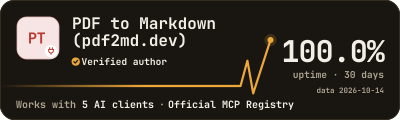

/plugins/mcp/dev.pdf2md/pdf-to-markdown/banner/pulse-run/card-dark.svg
wide 728×90 · la cabecera o el pie de un sitio a todo el ancho, una franja en un README


/plugins/mcp/dev.pdf2md/pdf-to-markdown/banner/pulse-run/wide-dark.svg
tile 300×250 · la barra lateral de un blog o de una documentación
/plugins/mcp/dev.pdf2md/pdf-to-markdown/banner/pulse-run/tile-dark.svg
badge 28 px de alto · una fila de insignias en un README, una línea del pie de página


/plugins/mcp/dev.pdf2md/pdf-to-markdown/banner/pulse-run/badge-brand.svg
pill 250×54 · la cabecera o el pie de un sitio, una fila «Nos has visto en»


/plugins/mcp/dev.pdf2md/pdf-to-markdown/banner/pulse-run/pill-brand.svg
card 400×120 · bajo el título de un README, un bloque «dónde nos mencionan»

/plugins/mcp/dev.pdf2md/pdf-to-markdown/banner/pulse-run/card-brand.svg
wide 728×90 · la cabecera o el pie de un sitio a todo el ancho, una franja en un README


/plugins/mcp/dev.pdf2md/pdf-to-markdown/banner/pulse-run/wide-brand.svg
tile 300×250 · la barra lateral de un blog o de una documentación

/plugins/mcp/dev.pdf2md/pdf-to-markdown/banner/pulse-run/tile-brand.svg
badge 28 px de alto · una fila de insignias en un README, una línea del pie de página

/plugins/mcp/dev.pdf2md/pdf-to-markdown/banner/pulse-run/badge-auto.svg
pill 250×54 · la cabecera o el pie de un sitio, una fila «Nos has visto en»

/plugins/mcp/dev.pdf2md/pdf-to-markdown/banner/pulse-run/pill-auto.svg
card 400×120 · bajo el título de un README, un bloque «dónde nos mencionan»

/plugins/mcp/dev.pdf2md/pdf-to-markdown/banner/pulse-run/card-auto.svg
wide 728×90 · la cabecera o el pie de un sitio a todo el ancho, una franja en un README

/plugins/mcp/dev.pdf2md/pdf-to-markdown/banner/pulse-run/wide-auto.svg
tile 300×250 · la barra lateral de un blog o de una documentación

/plugins/mcp/dev.pdf2md/pdf-to-markdown/banner/pulse-run/tile-auto.svg
badge 28 px de alto · una fila de insignias en un README, una línea del pie de página


/plugins/mcp/dev.pdf2md/pdf-to-markdown/banner/amber-slab/badge-light.svg
pill 250×54 · la cabecera o el pie de un sitio, una fila «Nos has visto en»

/plugins/mcp/dev.pdf2md/pdf-to-markdown/banner/amber-slab/pill-light.svg
card 400×120 · bajo el título de un README, un bloque «dónde nos mencionan»

/plugins/mcp/dev.pdf2md/pdf-to-markdown/banner/amber-slab/card-light.svg
wide 728×90 · la cabecera o el pie de un sitio a todo el ancho, una franja en un README


/plugins/mcp/dev.pdf2md/pdf-to-markdown/banner/amber-slab/wide-light.svg
tile 300×250 · la barra lateral de un blog o de una documentación

/plugins/mcp/dev.pdf2md/pdf-to-markdown/banner/amber-slab/tile-light.svg
badge 28 px de alto · una fila de insignias en un README, una línea del pie de página


/plugins/mcp/dev.pdf2md/pdf-to-markdown/banner/amber-slab/badge-dark.svg
pill 250×54 · la cabecera o el pie de un sitio, una fila «Nos has visto en»


/plugins/mcp/dev.pdf2md/pdf-to-markdown/banner/amber-slab/pill-dark.svg
card 400×120 · bajo el título de un README, un bloque «dónde nos mencionan»

/plugins/mcp/dev.pdf2md/pdf-to-markdown/banner/amber-slab/card-dark.svg
wide 728×90 · la cabecera o el pie de un sitio a todo el ancho, una franja en un README


/plugins/mcp/dev.pdf2md/pdf-to-markdown/banner/amber-slab/wide-dark.svg
tile 300×250 · la barra lateral de un blog o de una documentación
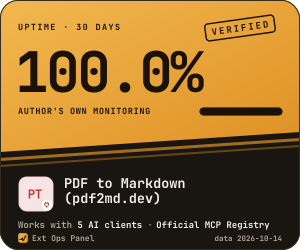

/plugins/mcp/dev.pdf2md/pdf-to-markdown/banner/amber-slab/tile-dark.svg
badge 28 px de alto · una fila de insignias en un README, una línea del pie de página


/plugins/mcp/dev.pdf2md/pdf-to-markdown/banner/amber-slab/badge-brand.svg
pill 250×54 · la cabecera o el pie de un sitio, una fila «Nos has visto en»


/plugins/mcp/dev.pdf2md/pdf-to-markdown/banner/amber-slab/pill-brand.svg
card 400×120 · bajo el título de un README, un bloque «dónde nos mencionan»


/plugins/mcp/dev.pdf2md/pdf-to-markdown/banner/amber-slab/card-brand.svg
wide 728×90 · la cabecera o el pie de un sitio a todo el ancho, una franja en un README


/plugins/mcp/dev.pdf2md/pdf-to-markdown/banner/amber-slab/wide-brand.svg
tile 300×250 · la barra lateral de un blog o de una documentación


/plugins/mcp/dev.pdf2md/pdf-to-markdown/banner/amber-slab/tile-brand.svg
badge 28 px de alto · una fila de insignias en un README, una línea del pie de página

/plugins/mcp/dev.pdf2md/pdf-to-markdown/banner/amber-slab/badge-auto.svg
pill 250×54 · la cabecera o el pie de un sitio, una fila «Nos has visto en»

/plugins/mcp/dev.pdf2md/pdf-to-markdown/banner/amber-slab/pill-auto.svg
card 400×120 · bajo el título de un README, un bloque «dónde nos mencionan»

/plugins/mcp/dev.pdf2md/pdf-to-markdown/banner/amber-slab/card-auto.svg
wide 728×90 · la cabecera o el pie de un sitio a todo el ancho, una franja en un README

/plugins/mcp/dev.pdf2md/pdf-to-markdown/banner/amber-slab/wide-auto.svg
tile 300×250 · la barra lateral de un blog o de una documentación

/plugins/mcp/dev.pdf2md/pdf-to-markdown/banner/amber-slab/tile-auto.svg
badge 28 px de alto · una fila de insignias en un README, una línea del pie de página

/plugins/mcp/dev.pdf2md/pdf-to-markdown/banner/terminal-pro/badge-light.svg
pill 250×54 · la cabecera o el pie de un sitio, una fila «Nos has visto en»
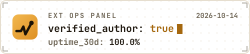

/plugins/mcp/dev.pdf2md/pdf-to-markdown/banner/terminal-pro/pill-light.svg
card 400×120 · bajo el título de un README, un bloque «dónde nos mencionan»
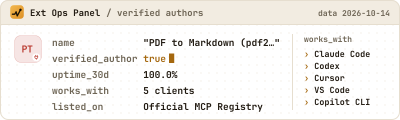

/plugins/mcp/dev.pdf2md/pdf-to-markdown/banner/terminal-pro/card-light.svg
wide 728×90 · la cabecera o el pie de un sitio a todo el ancho, una franja en un README


/plugins/mcp/dev.pdf2md/pdf-to-markdown/banner/terminal-pro/wide-light.svg
tile 300×250 · la barra lateral de un blog o de una documentación
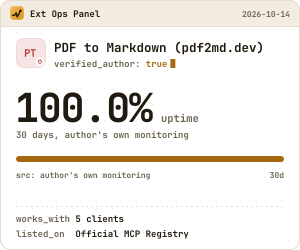
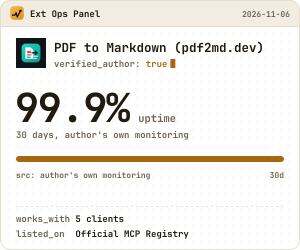
/plugins/mcp/dev.pdf2md/pdf-to-markdown/banner/terminal-pro/tile-light.svg
badge 28 px de alto · una fila de insignias en un README, una línea del pie de página


/plugins/mcp/dev.pdf2md/pdf-to-markdown/banner/terminal-pro/badge-dark.svg
pill 250×54 · la cabecera o el pie de un sitio, una fila «Nos has visto en»


/plugins/mcp/dev.pdf2md/pdf-to-markdown/banner/terminal-pro/pill-dark.svg
card 400×120 · bajo el título de un README, un bloque «dónde nos mencionan»
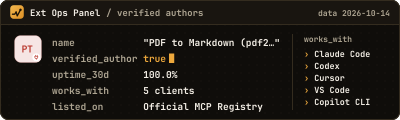

/plugins/mcp/dev.pdf2md/pdf-to-markdown/banner/terminal-pro/card-dark.svg
wide 728×90 · la cabecera o el pie de un sitio a todo el ancho, una franja en un README


/plugins/mcp/dev.pdf2md/pdf-to-markdown/banner/terminal-pro/wide-dark.svg
tile 300×250 · la barra lateral de un blog o de una documentación
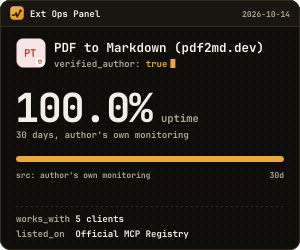

/plugins/mcp/dev.pdf2md/pdf-to-markdown/banner/terminal-pro/tile-dark.svg
badge 28 px de alto · una fila de insignias en un README, una línea del pie de página


/plugins/mcp/dev.pdf2md/pdf-to-markdown/banner/terminal-pro/badge-brand.svg
pill 250×54 · la cabecera o el pie de un sitio, una fila «Nos has visto en»


/plugins/mcp/dev.pdf2md/pdf-to-markdown/banner/terminal-pro/pill-brand.svg
card 400×120 · bajo el título de un README, un bloque «dónde nos mencionan»


/plugins/mcp/dev.pdf2md/pdf-to-markdown/banner/terminal-pro/card-brand.svg
wide 728×90 · la cabecera o el pie de un sitio a todo el ancho, una franja en un README


/plugins/mcp/dev.pdf2md/pdf-to-markdown/banner/terminal-pro/wide-brand.svg
tile 300×250 · la barra lateral de un blog o de una documentación
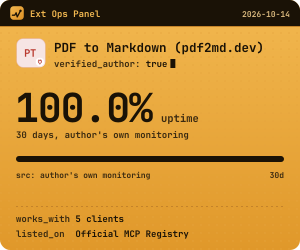

/plugins/mcp/dev.pdf2md/pdf-to-markdown/banner/terminal-pro/tile-brand.svg
badge 28 px de alto · una fila de insignias en un README, una línea del pie de página

/plugins/mcp/dev.pdf2md/pdf-to-markdown/banner/terminal-pro/badge-auto.svg
pill 250×54 · la cabecera o el pie de un sitio, una fila «Nos has visto en»

/plugins/mcp/dev.pdf2md/pdf-to-markdown/banner/terminal-pro/pill-auto.svg
card 400×120 · bajo el título de un README, un bloque «dónde nos mencionan»

/plugins/mcp/dev.pdf2md/pdf-to-markdown/banner/terminal-pro/card-auto.svg
wide 728×90 · la cabecera o el pie de un sitio a todo el ancho, una franja en un README

/plugins/mcp/dev.pdf2md/pdf-to-markdown/banner/terminal-pro/wide-auto.svg
tile 300×250 · la barra lateral de un blog o de una documentación

/plugins/mcp/dev.pdf2md/pdf-to-markdown/banner/terminal-pro/tile-auto.svg
badge 28 px de alto · una fila de insignias en un README, una línea del pie de página


/plugins/mcp/dev.pdf2md/pdf-to-markdown/banner/insignia/badge-light.svg
pill 250×54 · la cabecera o el pie de un sitio, una fila «Nos has visto en»


/plugins/mcp/dev.pdf2md/pdf-to-markdown/banner/insignia/pill-light.svg
card 400×120 · bajo el título de un README, un bloque «dónde nos mencionan»
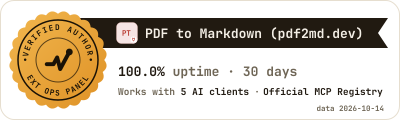

/plugins/mcp/dev.pdf2md/pdf-to-markdown/banner/insignia/card-light.svg
wide 728×90 · la cabecera o el pie de un sitio a todo el ancho, una franja en un README


/plugins/mcp/dev.pdf2md/pdf-to-markdown/banner/insignia/wide-light.svg
tile 300×250 · la barra lateral de un blog o de una documentación
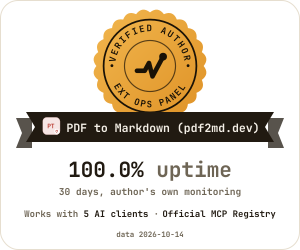
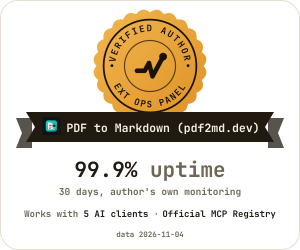
/plugins/mcp/dev.pdf2md/pdf-to-markdown/banner/insignia/tile-light.svg
badge 28 px de alto · una fila de insignias en un README, una línea del pie de página


/plugins/mcp/dev.pdf2md/pdf-to-markdown/banner/insignia/badge-dark.svg
pill 250×54 · la cabecera o el pie de un sitio, una fila «Nos has visto en»

/plugins/mcp/dev.pdf2md/pdf-to-markdown/banner/insignia/pill-dark.svg
card 400×120 · bajo el título de un README, un bloque «dónde nos mencionan»
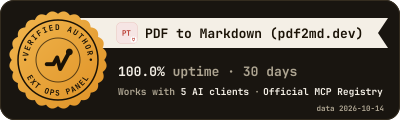

/plugins/mcp/dev.pdf2md/pdf-to-markdown/banner/insignia/card-dark.svg
wide 728×90 · la cabecera o el pie de un sitio a todo el ancho, una franja en un README


/plugins/mcp/dev.pdf2md/pdf-to-markdown/banner/insignia/wide-dark.svg
tile 300×250 · la barra lateral de un blog o de una documentación
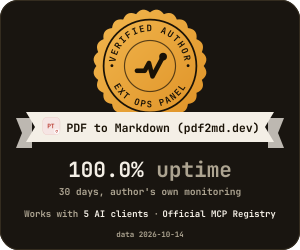

/plugins/mcp/dev.pdf2md/pdf-to-markdown/banner/insignia/tile-dark.svg
badge 28 px de alto · una fila de insignias en un README, una línea del pie de página


/plugins/mcp/dev.pdf2md/pdf-to-markdown/banner/insignia/badge-brand.svg
pill 250×54 · la cabecera o el pie de un sitio, una fila «Nos has visto en»


/plugins/mcp/dev.pdf2md/pdf-to-markdown/banner/insignia/pill-brand.svg
card 400×120 · bajo el título de un README, un bloque «dónde nos mencionan»


/plugins/mcp/dev.pdf2md/pdf-to-markdown/banner/insignia/card-brand.svg
wide 728×90 · la cabecera o el pie de un sitio a todo el ancho, una franja en un README


/plugins/mcp/dev.pdf2md/pdf-to-markdown/banner/insignia/wide-brand.svg
tile 300×250 · la barra lateral de un blog o de una documentación
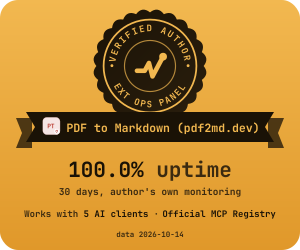

/plugins/mcp/dev.pdf2md/pdf-to-markdown/banner/insignia/tile-brand.svg
badge 28 px de alto · una fila de insignias en un README, una línea del pie de página

/plugins/mcp/dev.pdf2md/pdf-to-markdown/banner/insignia/badge-auto.svg
pill 250×54 · la cabecera o el pie de un sitio, una fila «Nos has visto en»

/plugins/mcp/dev.pdf2md/pdf-to-markdown/banner/insignia/pill-auto.svg
card 400×120 · bajo el título de un README, un bloque «dónde nos mencionan»

/plugins/mcp/dev.pdf2md/pdf-to-markdown/banner/insignia/card-auto.svg
wide 728×90 · la cabecera o el pie de un sitio a todo el ancho, una franja en un README

/plugins/mcp/dev.pdf2md/pdf-to-markdown/banner/insignia/wide-auto.svg
tile 300×250 · la barra lateral de un blog o de una documentación

/plugins/mcp/dev.pdf2md/pdf-to-markdown/banner/insignia/tile-auto.svg
5. La dirección del banner
https://extops.dev/extensions/<extension-id>/banner/<style>/<format>-<theme>.<svg|png>
https://extops.dev/plugins/<family>/<key>/banner/<style>/<format>-<theme>.<svg|png>| Parte | Valores | Notas |
|---|---|---|
<extension-id> | 32 letras | El id de Chrome Web Store de la extensión, el mismo que en la dirección de su ficha. |
<family>/<key> | mcp/dev.pdf2md/pdf-to-markdown | La dirección de la ficha del plugin. Otra ficha del mismo producto redirige a ella. |
<style> | pulse-run, amber-slab, terminal-pro, insignia | El diseño. El panel empieza con Pulse Run. |
<format> | badge, pill, card, wide, tile | El tamaño, consulta la tabla de abajo. |
<theme> | light, dark, brand, auto | auto solo existe en SVG. |
| extensión de archivo | svg, png | El PNG se dibuja al doble de tamaño, para pantallas nítidas. |
La dirección funciona para cualquier extensión o plugin de nuestro catálogo. No admite parámetros. Todo lo que va después de ? se ignora, así que un parámetro para saltarse la caché como ?v=2 no hace daño y no selecciona nada. Un estilo, formato o tema desconocido, o auto con .png, responde 404 con una pequeña placa neutra.
| Formato | Tamaño, píxeles CSS | Datos | Dónde encaja |
|---|---|---|---|
badge | 28 de alto, tan ancho como su texto (de 200 a 300 aproximadamente) | el dato principal | una fila de insignias en un README, una línea del pie de página |
pill | 250×54 | el dato principal | la cabecera o el pie de un sitio, una fila «Nos has visto en», la barra lateral de una documentación |
card | 400×120 | el dato principal, 2 más y la fecha | bajo el título de un README, un bloque «dónde nos mencionan» |
wide | 728×90 | el dato principal, 3 más y la fecha | la cabecera o el pie de un sitio a todo el ancho, una franja en un README |
tile | 300×250 | un dato principal grande, un gráfico o una barra, 2 más y la fecha | la barra lateral de un blog o de una documentación |
lightydark: para sitios claros y oscuros.brand: el degradado ámbar, para cuando el banner debe destacar.auto: claro u oscuro según el esquema de color del sistema de quien lee. Una buena opción por defecto para un README de GitHub, que los lectores abren en ambos modos.
¿SVG o PNG? Usa SVG siempre que se acepte: se mantiene nítido con cualquier zoom, admite auto y un breve trazado único de la línea de pulso, solo para quienes tienen el movimiento permitido en su sistema. Usa PNG donde un creador de sitios o una plataforma solo acepte imágenes rasterizadas; para un par claro y oscuro en PNG, usa <picture> más abajo.
6. Fragmentos de código
Aquí están los fragmentos de PDF to Markdown. Para otro producto, sustituye la dirección de la ficha y la de la imagen por las suyas, y el nombre en title y alt. Un autor verificado los recibe listos, con el nombre y la dirección del producto ya rellenados, en la sección Banner de su proyecto.
HTML para un sitio
<a href="https://extops.dev/extensions/kodhbjmmdeofaecpblbfeoceglmedfmd" title="PDF to Markdown on Ext Ops Panel">
  <img src="https://extops.dev/extensions/kodhbjmmdeofaecpblbfeoceglmedfmd/banner/pulse-run/pill-light.svg" alt="PDF to Markdown: verified author on Ext Ops Panel" width="250" height="54">
</a>
Markdown para un README
[](https://extops.dev/plugins/mcp/dev.pdf2md/pdf-to-markdown)Markdown no permite fijar un ancho, así que sirve para badge y pill. Para card, wide y tile, pon el fragmento HTML en el README: GitHub lo acepta.
Un par claro y oscuro en PNG
<a href="https://extops.dev/plugins/mcp/dev.pdf2md/pdf-to-markdown" title="PDF to Markdown (pdf2md.dev) on Ext Ops Panel">
  <picture>
    <source media="(prefers-color-scheme: dark)" srcset="https://extops.dev/plugins/mcp/dev.pdf2md/pdf-to-markdown/banner/insignia/card-dark.png">
    <img src="https://extops.dev/plugins/mcp/dev.pdf2md/pdf-to-markdown/banner/insignia/card-light.png" alt="PDF to Markdown (pdf2md.dev): verified author on Ext Ops Panel" width="400" height="120">
  </picture>
</a>
Enlaces directos
Para un creador de sitios que solo admite una imagen y un enlace, copia por separado la dirección de la imagen (SVG, o PNG del tema elegido) y la dirección de la ficha.
Opciones
- Abrir en una pestaña nueva: añade
target="_blank" rel="noopener"al enlace. - Añadir
rel="nofollow": para sitios cuya política lo pide. - Idioma de la ficha: el enlace puede abrir la ficha en inglés (por defecto) o en alemán, español, francés, portugués o ruso.
Las dos opciones están desactivadas por defecto. El enlace va a la dirección canónica de la ficha, sin parámetros: las etiquetas de seguimiento como UTM solo añadirían una redirección, porque la ficha responde a cualquier parámetro con una redirección a su dirección limpia. Conserva los width y height, para que la página no salte mientras carga la imagen. En alt, escribe el nombre del producto y lo que dice el banner, nada más: <name>: listed on Ext Ops Panel, o <name>: verified author on Ext Ops Panel cuando el autor haya activado la marca.
7. Qué muestra el banner
Solo datos públicos de la ficha del producto, con la fecha de nuestra última pasada por el catálogo. Nada del análisis de pago: ni historial de 90 días, ni lista de productos similares, ni posiciones elaboradas por nosotros. Sin cifra no hay hueco: un dato que la tienda o el marketplace no publica se omite, nunca se muestra como cero, y su lugar pasa al siguiente dato de la lista.
La regla del orgullo: un banner es algo para presumir, así que un dato solo aparece cuando supera un mínimo. Una caída de usuarios, una valoración por debajo de 4.0 o una disponibilidad por debajo del 99% no se muestran; el hueco pasa al siguiente dato, y la imagen completa sigue en la ficha a la que enlaza el banner.
| Extensión de Chrome, por orden | Se muestra cuando |
|---|---|
| Posición: «#N trending this week» o «#N in <category>» | la extensión figura en esa lista pública, con el mismo número |
| Usuarios y su crecimiento en 7 días | la tienda publica los usuarios; el crecimiento, solo si es positivo y hay una base de 7 días |
| Valoración con el número de valoraciones | al menos 4.0 con al menos 3 valoraciones |
| Sin acceso a sitios | el manifiesto no declara acceso a sitios |
| Las insignias propias de la tienda, Featured y Established publisher | la ficha las tiene; como texto, sin las marcas de Google |
| Versión y su fecha de actualización | actualizada en los últimos 90 días |
| Manifest V3 | la extensión usa Manifest V3 |
| Plugin de IA, por orden | Se muestra cuando |
|---|---|
| Posición: «#N trending this week» | el plugin figura en la lista pública de tendencias |
| Disponibilidad en 30 días, de la propia monitorización del autor | solo con el consentimiento del autor verificado; al menos el 99.0% con al menos 24 horas conocidas |
| Works with N AI clients | al menos un cliente; sus nombres están en la descripción de la imagen |
| Estrellas de GitHub | al menos 10 |
| Descargas semanales en npm o PyPI | al menos 10; los registros nunca se suman |
| Listed on N marketplaces, o el nombre del único marketplace | siempre que esté publicado; el recuento, a partir de 2 marketplaces |
| Versión, con su fecha de actualización | la fecha, solo si es de los últimos 90 días |
El dato principal es el primero de la lista que supera su condición. Cuántos más caben depende del formato (sección 5). El tile de una extensión dibuja además sus usuarios en 30 días; el tile de un plugin dibuja su barra de disponibilidad. Si no pasa ninguno, el banner muestra el nombre del producto y «Listed on Ext Ops Panel» o «Verified author on Ext Ops Panel». El texto completo de los datos y la fecha de los datos están en el nombre accesible de la imagen, para lectores de pantalla y buscadores.
Un nombre que la fuente del banner no puede dibujar, como la escritura china o árabe, se muestra en SVG con la fuente del sistema de quien lee; en PNG se sustituye por «Chrome extension · <category>» o por el tipo de plugin, y el nombre completo se queda en alt. Un nombre largo se acorta con «…».
8. Actualizaciones y caché
- El catálogo de extensiones lee Chrome Web Store hasta dos veces al día, el catálogo de plugins lee los marketplaces una vez al día y la disponibilidad de tu propia monitorización se actualiza cada hora.
- Un banner se guarda en caché 6 horas (
Cache-Control: public, max-age=21600, másstale-while-revalidatedurante 24 horas). Los navegadores y el proxy de imágenes de GitHub lo conservan el mismo tiempo, así que una cifra nueva llega a tu página unas 6 horas después de nuestra pasada como mucho. - Cuando el autor activa o desactiva la marca, el banner cambia al instante por nuestra parte; las copias en caché cambian en 6 horas. La placa neutra se guarda en caché 1 hora.
- Cada banner tiene un
ETag; una solicitud repetida conIf-None-Matchrecibe 304 y no se vuelve a dibujar nada. - Nunca tienes que cambiar el fragmento: la dirección sigue siendo la misma y los datos que hay detrás cambian solos.
9. Privacidad
- El banner muestra solo el producto y sus datos públicos, además de la marca de verificado cuando el autor la ha activado. Nunca una cuenta, un nombre, un correo electrónico, contactos ni cómo se demostró la autoría.
- El catálogo y los banners no guardan ni ceden los datos de contacto de los desarrolladores que aparecen en las fichas de la tienda o en los manifiestos de los plugins. Cuando leemos la descripción de una ficha para encontrar tu línea de verificación, buscamos solo esa línea y no guardamos ni el texto ni nada más de él.
- Para las estadísticas del autor verificado en la sección Banner, contamos las solicitudes del banner por producto, formato y día, y las visitas a la ficha desde otros sitios por producto y día. No guardamos direcciones IP, navegadores, direcciones de páginas ni los sitios de los que vienen las visitas. Los buscadores y nuestro propio sitio no cuentan como otros sitios.
- El banner no instala ninguna cookie ni ejecuta ningún script en tu página.
- La imagen del banner es
noindexpara los buscadores y no está en nuestro sitemap.
Detalles: Política de privacidad.
10. Preguntas frecuentes
¿Puedo poner un banner de un producto que no es mío?
Sí. Cualquier extensión o plugin del catálogo tiene uno, para reseñas, listas y recomendaciones. Dice «Listed on Ext Ops Panel»; solo el autor verificado del producto puede hacer que diga «Verified author».
¿Por qué mi banner dice «Listed» y no «Verified author»?
Falta una de dos cosas: una reclamación verificada o el interruptor «Publicarme como autor». La sección Banner de tu proyecto indica cuál. Cuando ambas están en orden, el banner cambia solo, sin un fragmento nuevo.
¿Por qué un banner solo muestra el logotipo?
El producto no está en nuestro catálogo o su ficha ha salido de la tienda o del marketplace. La placa mantiene el tamaño y el tema, así que el diseño de la página se conserva.
¿Puedo cambiar el texto, los colores o el idioma?
Elige entre los cuatro estilos y los cuatro temas. El texto está en inglés en todos los estilos y no tiene variantes de idioma, igual que la insignia de ficha. La ficha a la que enlaza el banner puede abrirse en cualquiera de los seis idiomas.
¿Un banner cambia mi posición en el catálogo?
No. Los productos verificados no suben en las listas, la búsqueda, los hubs ni las selecciones, y el banner no es una valoración.
¿Cuesta algo?
No. Para insertar un banner no hace falta ninguna cuenta. La marca de autor verificado forma parte de todos los planes, incluido Free, y requiere una cuenta.
¿Qué pasa si mi verificación termina?
El banner vuelve al instante a «Listed on Ext Ops Panel» por nuestra parte; las copias que ya están en la caché de los navegadores o de GitHub cambian en 6 horas. Vuelve a demostrar el control y, si el interruptor sigue activado, la marca vuelve sola.
¿Puedo descargar la imagen y alojarla yo mismo?
Perderías los datos en vivo y la fecha, y la copia mantendría su texto cuando cambie la marca. Inserta mejor la dirección de extops.dev.
¿Por qué una cifra no coincide con la de la tienda?
El banner muestra la cifra de nuestra última pasada, en caché hasta 6 horas. La tienda redondea los usuarios por su cuenta, y algunas cifras solo aparecen por encima de un mínimo (sección 7).