
Bannières Ext Ops Panel
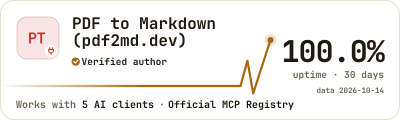
Chaque extension Chrome et chaque plugin d’IA référencé dans notre catalogue a une bannière que tout le monde peut placer sur un site ou dans un README. Elle indique « Listed on Ext Ops Panel », affiche quelques faits publics à jour issus du catalogue et renvoie vers la fiche du produit. Lorsque l’auteur vérifié du produit l’active, la même bannière indique à la place « Verified author on Ext Ops Panel ».


1. Ce qu’est la bannière
La bannière est une image servie par extops.dev, placée dans un lien vers la fiche du produit dans notre catalogue. Elle fonctionne comme les badges « Featured on » d’autres catalogues, à deux différences près : ses faits viennent de notre catalogue, datés du passage au cours duquel ils ont été lus, et la mention « Verified author » n’apparaît que si l’auteur vérifié du produit choisit de l’afficher.
- Quatre styles : Pulse Run, Amber Slab, Terminal Pro et Insignia.
- Cinq formats, du badge de 28 pixels pour une rangée dans un README à la tuile 300×250 pour une barre latérale.
- Quatre thèmes : clair, sombre, ambre de la marque et auto, qui suit le jeu de couleurs du lecteur.
- SVG pour les sites et les README, PNG pour les endroits qui n’acceptent que des images matricielles.
Ni script ni cookie : votre page charge une seule image depuis extops.dev, et un clic ouvre la fiche. Le texte de la bannière est en anglais ; la fiche vers laquelle elle renvoie peut s’afficher dans l’une des six langues.
Chaque extension garde aussi son petit badge de fiche, /extensions/<id>/badge.svg, une ligne de 20 pixels avec les utilisateurs et la note. La bannière en est la version plus grande et travaillée, pour les extensions comme pour les plugins.
2. Qui peut l’intégrer
Tout le monde, pour toute extension ou tout plugin référencé dans notre catalogue : son développeur, un testeur, un blog qui le recommande. Sans compte ni inscription : prenez l’adresse de la section 5 et le code de la section 6. Pour un produit dont aucun auteur vérifié n’a activé la marque, la bannière indique « Listed on Ext Ops Panel ».
Un produit qui a quitté son store ou sa place de marché, ou que notre catalogue ne connaît pas, reçoit la plaque neutre : notre logo seul, à la même taille et dans le même thème. La page qui l’intègre garde sa mise en page, et aucun fait périmé n’y reste.

3. La marque d’auteur vérifié
Si vous êtes l’auteur, vous pouvez faire afficher à la même bannière « Verified author on Ext Ops Panel ». Cela se fait en deux étapes : prouvez que vous contrôlez le produit, puis activez l’interrupteur « Me publier comme auteur ». Les deux demandent un compte connecté, pas un appareil anonyme, et fonctionnent sur tous les forfaits, y compris Free. L’adresse et le code restent les mêmes : les bannières déjà intégrées, où qu’elles soient, changent de mention d’elles-mêmes.
Extension Chrome
Ajoutez l’extension à un projet et déclarez-vous comme son auteur (« Je suis l'auteur »). Ensuite, dans le bloc « Auteur vérifié » du projet, choisissez une façon de le prouver :
- Domaine du site. Votre fiche du store indique votre site, et seul le propriétaire de la fiche peut le modifier dans le tableau de bord développeur. Publiez la valeur que nous vous donnons sous forme d’enregistrement DNS TXT sur
_extops.<your domain>, ou dans le fichier/.well-known/extops-challenge.txtde ce site. L’un ou l’autre suffit. - Domaine vérifié. Si l’un de vos services web sur Ext Ops Panel a déjà un domaine vérifié qui couvre le site de la fiche, la revendication l’utilise, sans rien de nouveau à publier.
- Ligne dans la description. Pour une fiche sans site propre, ou avec un site sur une plateforme partagée, ajoutez la ligne
extops-verify=<value>n’importe où dans la description de la fiche et lancez la vérification une fois la mise à jour publiée par le store. C’est une preuve ponctuelle : après la vérification, vous pouvez retirer la ligne.
La valeur est valable 14 jours. Nous la cherchons toutes les heures le premier jour, puis toutes les 6 heures, et vous pouvez aussi lancer la vérification tout de suite. Une preuve par domaine est revérifiée tous les 30 jours : laissez donc l’enregistrement ou le fichier en place, car 3 échecs consécutifs mettent fin à la vérification. Elle prend fin aussi lorsque la fiche change d’éditeur, lorsqu’une fiche prouvée par domaine change de site, ou lorsqu’un autre compte prouve le contrôle par la suite ; l’ancien propriétaire en est averti.
Plugin d’IA
Ajoutez le plugin à un projet (« Ajouter un plugin IA ») et prouvez que vous le maintenez de l’une des quatre façons suivantes :
- le fichier
extops-verify.txtcontenant la valeur, à la racine du dépôt GitHub du plugin ; - le fichier
/.well-known/extops-challenge.txtsur le domaine de l’éditeur ou sur l’hôte du endpoint distant ; - un enregistrement DNS TXT sur
_extops.<domain>; - un domaine déjà vérifié pour l’un de vos services web.
Les miroirs et les hébergements partagés ne prouvent rien. La même revérification tous les 30 jours s’applique.
Consentement : un interrupteur par produit
La vérification seule ne change rien publiquement. Dans le projet, l’interrupteur « Me publier comme auteur » active, pour ce produit, la marque « Verified author on Ext Ops Panel » sur sa fiche publique et sur chaque bannière et, pour un plugin, la disponibilité sur 30 jours mesurée par votre propre surveillance. Il est désactivé par défaut.
Seul le fait de la vérification devient public : ni votre compte, ni votre nom, ni vos coordonnées, ni la manière dont vous l’avez prouvé. La désactivation de l’interrupteur, ou la fin d’une vérification, prend effet immédiatement de notre côté : la bannière revient à « Listed on Ext Ops Panel », et les copies déjà en cache chez les navigateurs ou GitHub suivent sous 6 heures.
Ce que signifie la marque, et ce qu’elle ne signifie pas, est expliqué sur la page de méthodologie : Auteurs vérifiés.
4. Galerie : choisissez un style, un format et un thème
Choisissez un style et un thème pour voir les cinq formats. « Exemple » est l’image que notre serveur dessine pour PDF to Markdown, le serveur MCP de l’auteur de ce site, à partir des données du catalogue du 2026-10-14. « En direct depuis extops.dev » est l’adresse réelle de la même bannière, chargée à l’instant, avec les faits du jour.
L’auteur de PDF to Markdown l’a vérifié et a activé la marque : ces bannières indiquent donc « Verified author ». Pour tout autre produit référencé, le même style, le même format et le même thème indiquent « Listed on Ext Ops Panel » au même endroit.
Auto suit le jeu de couleurs du système du lecteur, pas l’interrupteur de ce site.
badge 28 px de haut · une rangée de badges dans un README, une ligne de pied de page


/plugins/mcp/dev.pdf2md/pdf-to-markdown/banner/pulse-run/badge-light.svg
pill 250×54 · un en-tête ou pied de page de site, une rangée « Vu sur »


/plugins/mcp/dev.pdf2md/pdf-to-markdown/banner/pulse-run/pill-light.svg
card 400×120 · sous le titre d’un README, un bloc « Ils parlent de nous »

/plugins/mcp/dev.pdf2md/pdf-to-markdown/banner/pulse-run/card-light.svg
wide 728×90 · un en-tête ou pied de page de site pleine largeur, un bandeau de README


/plugins/mcp/dev.pdf2md/pdf-to-markdown/banner/pulse-run/wide-light.svg
tile 300×250 · une barre latérale de blog ou de documentation
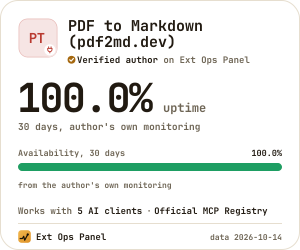
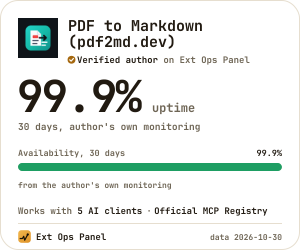
/plugins/mcp/dev.pdf2md/pdf-to-markdown/banner/pulse-run/tile-light.svg
badge 28 px de haut · une rangée de badges dans un README, une ligne de pied de page


/plugins/mcp/dev.pdf2md/pdf-to-markdown/banner/pulse-run/badge-dark.svg
pill 250×54 · un en-tête ou pied de page de site, une rangée « Vu sur »


/plugins/mcp/dev.pdf2md/pdf-to-markdown/banner/pulse-run/pill-dark.svg
card 400×120 · sous le titre d’un README, un bloc « Ils parlent de nous »
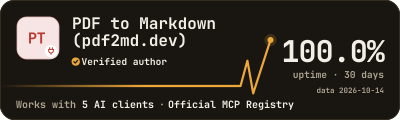

/plugins/mcp/dev.pdf2md/pdf-to-markdown/banner/pulse-run/card-dark.svg
wide 728×90 · un en-tête ou pied de page de site pleine largeur, un bandeau de README


/plugins/mcp/dev.pdf2md/pdf-to-markdown/banner/pulse-run/wide-dark.svg
tile 300×250 · une barre latérale de blog ou de documentation
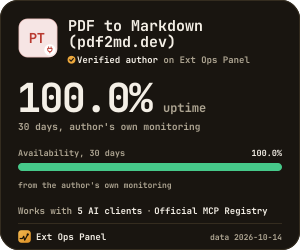
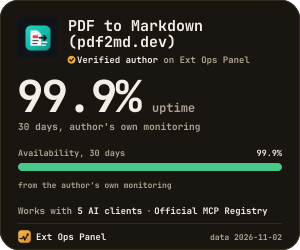
/plugins/mcp/dev.pdf2md/pdf-to-markdown/banner/pulse-run/tile-dark.svg
badge 28 px de haut · une rangée de badges dans un README, une ligne de pied de page


/plugins/mcp/dev.pdf2md/pdf-to-markdown/banner/pulse-run/badge-brand.svg
pill 250×54 · un en-tête ou pied de page de site, une rangée « Vu sur »


/plugins/mcp/dev.pdf2md/pdf-to-markdown/banner/pulse-run/pill-brand.svg
card 400×120 · sous le titre d’un README, un bloc « Ils parlent de nous »
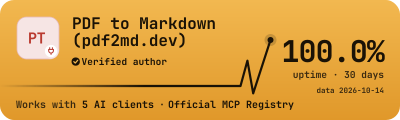

/plugins/mcp/dev.pdf2md/pdf-to-markdown/banner/pulse-run/card-brand.svg
wide 728×90 · un en-tête ou pied de page de site pleine largeur, un bandeau de README


/plugins/mcp/dev.pdf2md/pdf-to-markdown/banner/pulse-run/wide-brand.svg
tile 300×250 · une barre latérale de blog ou de documentation
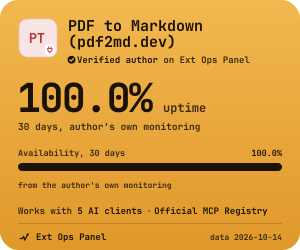

/plugins/mcp/dev.pdf2md/pdf-to-markdown/banner/pulse-run/tile-brand.svg
badge 28 px de haut · une rangée de badges dans un README, une ligne de pied de page

/plugins/mcp/dev.pdf2md/pdf-to-markdown/banner/pulse-run/badge-auto.svg
pill 250×54 · un en-tête ou pied de page de site, une rangée « Vu sur »

/plugins/mcp/dev.pdf2md/pdf-to-markdown/banner/pulse-run/pill-auto.svg
card 400×120 · sous le titre d’un README, un bloc « Ils parlent de nous »

/plugins/mcp/dev.pdf2md/pdf-to-markdown/banner/pulse-run/card-auto.svg
wide 728×90 · un en-tête ou pied de page de site pleine largeur, un bandeau de README

/plugins/mcp/dev.pdf2md/pdf-to-markdown/banner/pulse-run/wide-auto.svg
tile 300×250 · une barre latérale de blog ou de documentation

/plugins/mcp/dev.pdf2md/pdf-to-markdown/banner/pulse-run/tile-auto.svg
badge 28 px de haut · une rangée de badges dans un README, une ligne de pied de page


/plugins/mcp/dev.pdf2md/pdf-to-markdown/banner/amber-slab/badge-light.svg
pill 250×54 · un en-tête ou pied de page de site, une rangée « Vu sur »
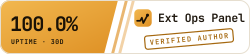

/plugins/mcp/dev.pdf2md/pdf-to-markdown/banner/amber-slab/pill-light.svg
card 400×120 · sous le titre d’un README, un bloc « Ils parlent de nous »


/plugins/mcp/dev.pdf2md/pdf-to-markdown/banner/amber-slab/card-light.svg
wide 728×90 · un en-tête ou pied de page de site pleine largeur, un bandeau de README


/plugins/mcp/dev.pdf2md/pdf-to-markdown/banner/amber-slab/wide-light.svg
tile 300×250 · une barre latérale de blog ou de documentation


/plugins/mcp/dev.pdf2md/pdf-to-markdown/banner/amber-slab/tile-light.svg
badge 28 px de haut · une rangée de badges dans un README, une ligne de pied de page


/plugins/mcp/dev.pdf2md/pdf-to-markdown/banner/amber-slab/badge-dark.svg
pill 250×54 · un en-tête ou pied de page de site, une rangée « Vu sur »


/plugins/mcp/dev.pdf2md/pdf-to-markdown/banner/amber-slab/pill-dark.svg
card 400×120 · sous le titre d’un README, un bloc « Ils parlent de nous »


/plugins/mcp/dev.pdf2md/pdf-to-markdown/banner/amber-slab/card-dark.svg
wide 728×90 · un en-tête ou pied de page de site pleine largeur, un bandeau de README


/plugins/mcp/dev.pdf2md/pdf-to-markdown/banner/amber-slab/wide-dark.svg
tile 300×250 · une barre latérale de blog ou de documentation


/plugins/mcp/dev.pdf2md/pdf-to-markdown/banner/amber-slab/tile-dark.svg
badge 28 px de haut · une rangée de badges dans un README, une ligne de pied de page


/plugins/mcp/dev.pdf2md/pdf-to-markdown/banner/amber-slab/badge-brand.svg
pill 250×54 · un en-tête ou pied de page de site, une rangée « Vu sur »


/plugins/mcp/dev.pdf2md/pdf-to-markdown/banner/amber-slab/pill-brand.svg
card 400×120 · sous le titre d’un README, un bloc « Ils parlent de nous »


/plugins/mcp/dev.pdf2md/pdf-to-markdown/banner/amber-slab/card-brand.svg
wide 728×90 · un en-tête ou pied de page de site pleine largeur, un bandeau de README


/plugins/mcp/dev.pdf2md/pdf-to-markdown/banner/amber-slab/wide-brand.svg
tile 300×250 · une barre latérale de blog ou de documentation


/plugins/mcp/dev.pdf2md/pdf-to-markdown/banner/amber-slab/tile-brand.svg
badge 28 px de haut · une rangée de badges dans un README, une ligne de pied de page

/plugins/mcp/dev.pdf2md/pdf-to-markdown/banner/amber-slab/badge-auto.svg
pill 250×54 · un en-tête ou pied de page de site, une rangée « Vu sur »

/plugins/mcp/dev.pdf2md/pdf-to-markdown/banner/amber-slab/pill-auto.svg
card 400×120 · sous le titre d’un README, un bloc « Ils parlent de nous »

/plugins/mcp/dev.pdf2md/pdf-to-markdown/banner/amber-slab/card-auto.svg
wide 728×90 · un en-tête ou pied de page de site pleine largeur, un bandeau de README

/plugins/mcp/dev.pdf2md/pdf-to-markdown/banner/amber-slab/wide-auto.svg
tile 300×250 · une barre latérale de blog ou de documentation

/plugins/mcp/dev.pdf2md/pdf-to-markdown/banner/amber-slab/tile-auto.svg
badge 28 px de haut · une rangée de badges dans un README, une ligne de pied de page

/plugins/mcp/dev.pdf2md/pdf-to-markdown/banner/terminal-pro/badge-light.svg
pill 250×54 · un en-tête ou pied de page de site, une rangée « Vu sur »


/plugins/mcp/dev.pdf2md/pdf-to-markdown/banner/terminal-pro/pill-light.svg
card 400×120 · sous le titre d’un README, un bloc « Ils parlent de nous »
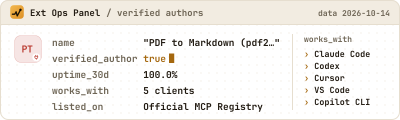

/plugins/mcp/dev.pdf2md/pdf-to-markdown/banner/terminal-pro/card-light.svg
wide 728×90 · un en-tête ou pied de page de site pleine largeur, un bandeau de README


/plugins/mcp/dev.pdf2md/pdf-to-markdown/banner/terminal-pro/wide-light.svg
tile 300×250 · une barre latérale de blog ou de documentation
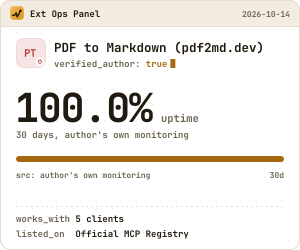
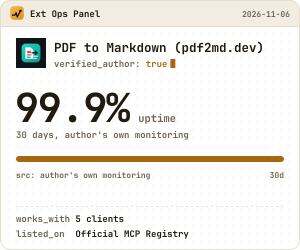
/plugins/mcp/dev.pdf2md/pdf-to-markdown/banner/terminal-pro/tile-light.svg
badge 28 px de haut · une rangée de badges dans un README, une ligne de pied de page


/plugins/mcp/dev.pdf2md/pdf-to-markdown/banner/terminal-pro/badge-dark.svg
pill 250×54 · un en-tête ou pied de page de site, une rangée « Vu sur »


/plugins/mcp/dev.pdf2md/pdf-to-markdown/banner/terminal-pro/pill-dark.svg
card 400×120 · sous le titre d’un README, un bloc « Ils parlent de nous »
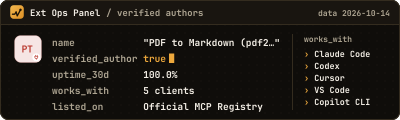

/plugins/mcp/dev.pdf2md/pdf-to-markdown/banner/terminal-pro/card-dark.svg
wide 728×90 · un en-tête ou pied de page de site pleine largeur, un bandeau de README


/plugins/mcp/dev.pdf2md/pdf-to-markdown/banner/terminal-pro/wide-dark.svg
tile 300×250 · une barre latérale de blog ou de documentation
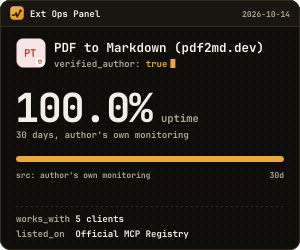

/plugins/mcp/dev.pdf2md/pdf-to-markdown/banner/terminal-pro/tile-dark.svg
badge 28 px de haut · une rangée de badges dans un README, une ligne de pied de page


/plugins/mcp/dev.pdf2md/pdf-to-markdown/banner/terminal-pro/badge-brand.svg
pill 250×54 · un en-tête ou pied de page de site, une rangée « Vu sur »


/plugins/mcp/dev.pdf2md/pdf-to-markdown/banner/terminal-pro/pill-brand.svg
card 400×120 · sous le titre d’un README, un bloc « Ils parlent de nous »


/plugins/mcp/dev.pdf2md/pdf-to-markdown/banner/terminal-pro/card-brand.svg
wide 728×90 · un en-tête ou pied de page de site pleine largeur, un bandeau de README


/plugins/mcp/dev.pdf2md/pdf-to-markdown/banner/terminal-pro/wide-brand.svg
tile 300×250 · une barre latérale de blog ou de documentation
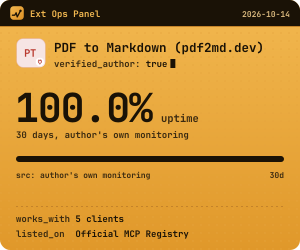

/plugins/mcp/dev.pdf2md/pdf-to-markdown/banner/terminal-pro/tile-brand.svg
badge 28 px de haut · une rangée de badges dans un README, une ligne de pied de page

/plugins/mcp/dev.pdf2md/pdf-to-markdown/banner/terminal-pro/badge-auto.svg
pill 250×54 · un en-tête ou pied de page de site, une rangée « Vu sur »

/plugins/mcp/dev.pdf2md/pdf-to-markdown/banner/terminal-pro/pill-auto.svg
card 400×120 · sous le titre d’un README, un bloc « Ils parlent de nous »

/plugins/mcp/dev.pdf2md/pdf-to-markdown/banner/terminal-pro/card-auto.svg
wide 728×90 · un en-tête ou pied de page de site pleine largeur, un bandeau de README

/plugins/mcp/dev.pdf2md/pdf-to-markdown/banner/terminal-pro/wide-auto.svg
tile 300×250 · une barre latérale de blog ou de documentation

/plugins/mcp/dev.pdf2md/pdf-to-markdown/banner/terminal-pro/tile-auto.svg
badge 28 px de haut · une rangée de badges dans un README, une ligne de pied de page


/plugins/mcp/dev.pdf2md/pdf-to-markdown/banner/insignia/badge-light.svg
pill 250×54 · un en-tête ou pied de page de site, une rangée « Vu sur »


/plugins/mcp/dev.pdf2md/pdf-to-markdown/banner/insignia/pill-light.svg
card 400×120 · sous le titre d’un README, un bloc « Ils parlent de nous »


/plugins/mcp/dev.pdf2md/pdf-to-markdown/banner/insignia/card-light.svg
wide 728×90 · un en-tête ou pied de page de site pleine largeur, un bandeau de README


/plugins/mcp/dev.pdf2md/pdf-to-markdown/banner/insignia/wide-light.svg
tile 300×250 · une barre latérale de blog ou de documentation
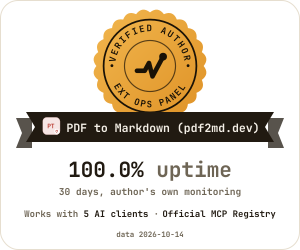
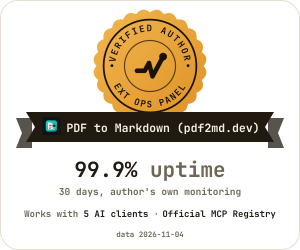
/plugins/mcp/dev.pdf2md/pdf-to-markdown/banner/insignia/tile-light.svg
badge 28 px de haut · une rangée de badges dans un README, une ligne de pied de page


/plugins/mcp/dev.pdf2md/pdf-to-markdown/banner/insignia/badge-dark.svg
pill 250×54 · un en-tête ou pied de page de site, une rangée « Vu sur »

/plugins/mcp/dev.pdf2md/pdf-to-markdown/banner/insignia/pill-dark.svg
card 400×120 · sous le titre d’un README, un bloc « Ils parlent de nous »
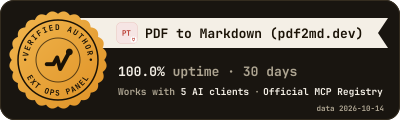

/plugins/mcp/dev.pdf2md/pdf-to-markdown/banner/insignia/card-dark.svg
wide 728×90 · un en-tête ou pied de page de site pleine largeur, un bandeau de README


/plugins/mcp/dev.pdf2md/pdf-to-markdown/banner/insignia/wide-dark.svg
tile 300×250 · une barre latérale de blog ou de documentation
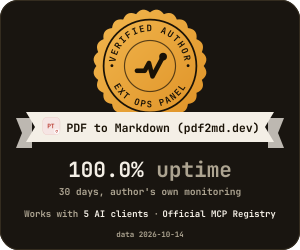

/plugins/mcp/dev.pdf2md/pdf-to-markdown/banner/insignia/tile-dark.svg
badge 28 px de haut · une rangée de badges dans un README, une ligne de pied de page


/plugins/mcp/dev.pdf2md/pdf-to-markdown/banner/insignia/badge-brand.svg
pill 250×54 · un en-tête ou pied de page de site, une rangée « Vu sur »


/plugins/mcp/dev.pdf2md/pdf-to-markdown/banner/insignia/pill-brand.svg
card 400×120 · sous le titre d’un README, un bloc « Ils parlent de nous »


/plugins/mcp/dev.pdf2md/pdf-to-markdown/banner/insignia/card-brand.svg
wide 728×90 · un en-tête ou pied de page de site pleine largeur, un bandeau de README


/plugins/mcp/dev.pdf2md/pdf-to-markdown/banner/insignia/wide-brand.svg
tile 300×250 · une barre latérale de blog ou de documentation
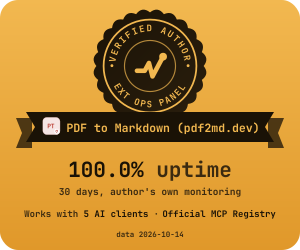

/plugins/mcp/dev.pdf2md/pdf-to-markdown/banner/insignia/tile-brand.svg
badge 28 px de haut · une rangée de badges dans un README, une ligne de pied de page

/plugins/mcp/dev.pdf2md/pdf-to-markdown/banner/insignia/badge-auto.svg
pill 250×54 · un en-tête ou pied de page de site, une rangée « Vu sur »

/plugins/mcp/dev.pdf2md/pdf-to-markdown/banner/insignia/pill-auto.svg
card 400×120 · sous le titre d’un README, un bloc « Ils parlent de nous »

/plugins/mcp/dev.pdf2md/pdf-to-markdown/banner/insignia/card-auto.svg
wide 728×90 · un en-tête ou pied de page de site pleine largeur, un bandeau de README

/plugins/mcp/dev.pdf2md/pdf-to-markdown/banner/insignia/wide-auto.svg
tile 300×250 · une barre latérale de blog ou de documentation

/plugins/mcp/dev.pdf2md/pdf-to-markdown/banner/insignia/tile-auto.svg
5. L’adresse de la bannière
https://extops.dev/extensions/<extension-id>/banner/<style>/<format>-<theme>.<svg|png>
https://extops.dev/plugins/<family>/<key>/banner/<style>/<format>-<theme>.<svg|png>| Partie | Valeurs | Remarques |
|---|---|---|
<extension-id> | 32 lettres | L’identifiant Chrome Web Store de l’extension, le même que dans l’adresse de sa fiche. |
<family>/<key> | mcp/dev.pdf2md/pdf-to-markdown | L’adresse de la fiche du plugin. Une autre fiche du même produit redirige vers elle. |
<style> | pulse-run, amber-slab, terminal-pro, insignia | Le design. Le panneau propose d’abord Pulse Run. |
<format> | badge, pill, card, wide, tile | La taille, voir le tableau ci-dessous. |
<theme> | light, dark, brand, auto | auto n’existe qu’en SVG. |
| extension de fichier | svg, png | Le PNG est dessiné au double de la taille, pour les écrans haute densité. |
L’adresse fonctionne pour toute extension ou tout plugin référencé dans notre catalogue. Elle ne prend aucun paramètre. Tout ce qui suit ? est ignoré : un contournement de cache comme ?v=2 ne gêne pas et ne sélectionne rien. Un style, un format ou un thème inconnu, ou auto avec .png, répond 404 avec une petite plaque neutre.
| Format | Taille, pixels CSS | Faits | Où l’utiliser |
|---|---|---|---|
badge | 28 de haut, aussi large que son texte (environ 200 à 300) | le fait principal | une rangée de badges dans un README, une ligne de pied de page |
pill | 250×54 | le fait principal | un en-tête ou pied de page de site, une rangée « Vu sur », une barre latérale de documentation |
card | 400×120 | le fait principal, 2 autres et la date | sous le titre d’un README, un bloc « Ils parlent de nous » |
wide | 728×90 | le fait principal, 3 autres et la date | un en-tête ou pied de page de site pleine largeur, un bandeau dans un README |
tile | 300×250 | un grand fait principal, un graphique ou une barre, 2 autres et la date | une barre latérale de blog ou de documentation |
lightetdark: pour les sites clairs et sombres.brand: le dégradé ambre, là où la bannière doit ressortir.auto: clair ou sombre selon le jeu de couleurs du système du lecteur. Un bon choix par défaut pour un README GitHub, que les lecteurs ouvrent dans les deux.
SVG ou PNG ? Utilisez le SVG partout où il est accepté : il reste net à tout niveau de zoom, prend en charge auto et un bref tracé unique de la ligne de pouls, seulement pour les lecteurs dont le système autorise les animations. Utilisez le PNG là où un constructeur de sites ou une plateforme n’accepte que des images matricielles ; pour une paire claire et sombre en PNG, utilisez <picture> ci-dessous.
6. Code à intégrer
Voici le code pour PDF to Markdown. Pour un autre produit, remplacez l’adresse de la fiche et celle de l’image par les siennes, ainsi que le nom dans title et alt. Un auteur vérifié obtient ce code tout prêt, avec le nom et l’adresse du produit déjà renseignés, dans la section « Bannière » de son projet.
HTML pour un site
<a href="https://extops.dev/extensions/kodhbjmmdeofaecpblbfeoceglmedfmd" title="PDF to Markdown on Ext Ops Panel">
  <img src="https://extops.dev/extensions/kodhbjmmdeofaecpblbfeoceglmedfmd/banner/pulse-run/pill-light.svg" alt="PDF to Markdown: verified author on Ext Ops Panel" width="250" height="54">
</a>
Markdown pour un README
[](https://extops.dev/plugins/mcp/dev.pdf2md/pdf-to-markdown)Markdown ne permet pas de fixer une largeur : il convient donc à badge et pill. Pour card, wide et tile, placez le code HTML dans le README : GitHub l’accepte.
Une paire claire et sombre en PNG
<a href="https://extops.dev/plugins/mcp/dev.pdf2md/pdf-to-markdown" title="PDF to Markdown (pdf2md.dev) on Ext Ops Panel">
  <picture>
    <source media="(prefers-color-scheme: dark)" srcset="https://extops.dev/plugins/mcp/dev.pdf2md/pdf-to-markdown/banner/insignia/card-dark.png">
    <img src="https://extops.dev/plugins/mcp/dev.pdf2md/pdf-to-markdown/banner/insignia/card-light.png" alt="PDF to Markdown (pdf2md.dev): verified author on Ext Ops Panel" width="400" height="120">
  </picture>
</a>
Liens directs
Pour un constructeur de sites qui n’accepte qu’une image et un lien, copiez séparément l’adresse de l’image (SVG, ou PNG du thème choisi) et l’adresse de la fiche.
Options
- Ouvrir dans un nouvel onglet : ajoute
target="_blank" rel="noopener"au lien. - Ajouter
rel="nofollow": pour les sites dont la politique l’exige. - Langue de la fiche : le lien peut ouvrir la fiche en anglais (par défaut) ou en allemand, espagnol, français, portugais ou russe.
Les deux options sont désactivées par défaut. Le lien mène à l’adresse canonique de la fiche, sans paramètres : des balises de suivi comme UTM ne feraient qu’ajouter une redirection, car la fiche répond à tout paramètre par une redirection vers son adresse propre. Conservez width et height, pour que la page ne saute pas pendant le chargement de l’image. Dans alt, écrivez le nom du produit et ce qu’indique la bannière, rien de plus : <name>: listed on Ext Ops Panel, ou <name>: verified author on Ext Ops Panel une fois que l’auteur a activé la marque.
7. Ce que montre la bannière
Uniquement des faits publics de la fiche du produit, datés de notre dernier passage du catalogue. Rien de l’analyse payante : pas d’historique sur 90 jours, pas de liste de produits similaires, pas de classement de notre cru. Pas de chiffre, pas d’emplacement : un fait que le store ou la place de marché ne publie pas est omis, jamais affiché comme zéro, et sa place revient au fait suivant de la liste.
La règle de fierté : une bannière sert à mettre en valeur, donc un fait n’apparaît que s’il franchit un seuil. Une baisse d’utilisateurs, une note inférieure à 4,0 ou une disponibilité inférieure à 99 % ne sont pas affichées ; l’emplacement revient au fait suivant, et le tableau complet reste sur la fiche vers laquelle renvoie la bannière.
| Extension Chrome, dans l’ordre | Affiché si |
|---|---|
| Position : « #N trending this week » ou « #N in <category> » | l’extension figure dans cette liste publique, au même rang |
| Utilisateurs et leur croissance sur 7 jours | le store publie le nombre d’utilisateurs ; la croissance seulement si elle est positive et avec une base de 7 jours |
| Note avec le nombre de notes | au moins 4,0 sur au moins 3 notes |
| Aucun accès aux sites | le manifeste ne déclare aucun accès aux sites |
| Les badges propres au store, Featured et Established publisher | la fiche les possède ; sous forme de texte, sans les marques de Google |
| Version et sa date de mise à jour | mise à jour au cours des 90 derniers jours |
| Manifest V3 | l’extension utilise Manifest V3 |
| Plugin d’IA, dans l’ordre | Affiché si |
|---|---|
| Position : « #N trending this week » | le plugin figure dans la liste publique des tendances |
| Disponibilité sur 30 jours, issue de la propre surveillance de l’auteur | uniquement avec le consentement de l’auteur vérifié ; au moins 99,0 % avec au moins 24 heures connues |
| Works with N AI clients | au moins un client ; leurs noms figurent dans la description de l’image |
| Étoiles GitHub | au moins 10 |
| Téléchargements hebdomadaires sur npm ou PyPI | au moins 10 ; les registres ne sont jamais additionnés |
| Listed on N marketplaces, ou le nom de l’unique place de marché | toujours s’il est référencé ; le nombre à partir de 2 places de marché |
| Version, avec sa date de mise à jour | la date seulement si elle date des 90 derniers jours |
Le fait principal est le premier de la liste qui franchit son seuil. Le nombre de faits supplémentaires dépend du format (section 5). Le tile d’une extension trace aussi ses utilisateurs sur 30 jours ; le tile d’un plugin trace sa barre de disponibilité. Si aucun fait ne passe, la bannière affiche le nom du produit et « Listed on Ext Ops Panel » ou « Verified author on Ext Ops Panel ». Le texte complet des faits et la date des données figurent dans le nom accessible de l’image, pour les lecteurs d’écran et les moteurs de recherche.
Un nom que la police de la bannière ne sait pas dessiner, en écriture chinoise ou arabe par exemple, s’affiche dans la police système du lecteur en SVG ; en PNG, il est remplacé par « Chrome extension · <category> » ou par le type du plugin, et le nom complet reste dans alt. Un nom long est raccourci avec « … ».
8. Mises à jour et cache
- Le catalogue d’extensions lit le Chrome Web Store jusqu’à deux fois par jour, le catalogue de plugins lit les places de marché une fois par jour, et la disponibilité issue de votre propre surveillance est mise à jour toutes les heures.
- Une bannière est mise en cache pendant 6 heures (
Cache-Control: public, max-age=21600, plusstale-while-revalidatependant 24 heures). Les navigateurs et le proxy d’images de GitHub la conservent aussi longtemps : un nouveau chiffre atteint donc votre page environ 6 heures au plus après notre passage. - Lorsque l’auteur active ou désactive la marque, la bannière change immédiatement de notre côté ; les copies en cache suivent sous 6 heures. La plaque neutre est mise en cache pendant 1 heure.
- Chaque bannière a un
ETag; une requête répétée avecIf-None-Matchreçoit 304 et rien n’est redessiné. - Vous n’avez jamais à modifier le code : l’adresse reste la même, et les faits derrière elle changent d’eux-mêmes.
9. Confidentialité
- La bannière n’affiche que le produit et ses faits publics, plus la marque de vérification si l’auteur l’a activée. Jamais un compte, un nom, un e-mail, des coordonnées ni la manière dont la paternité a été prouvée.
- Le catalogue et les bannières ne stockent ni ne transmettent les coordonnées des développeurs issues des fiches du store ou des manifestes de plugins. Lorsque nous lisons la description d’une fiche pour trouver votre ligne de vérification, nous ne cherchons que cette ligne et n’en gardons ni le texte ni quoi que ce soit d’autre.
- Pour les statistiques de l’auteur vérifié dans la section « Bannière », nous comptons les requêtes de la bannière par produit, format et jour, et les visites de la fiche venant d’autres sites par produit et par jour. Nous ne conservons ni adresses IP, ni navigateurs, ni adresses de pages, ni les sites d’où viennent les visites. Les moteurs de recherche et notre propre site ne comptent pas comme autres sites.
- La bannière ne dépose aucun cookie et n’exécute aucun script sur votre page.
- L’image de la bannière est en
noindexpour les moteurs de recherche et ne figure pas dans notre sitemap.
Détails : Politique de confidentialité.
10. FAQ
Puis-je placer une bannière pour un produit qui n’est pas le mien ?
Oui. Toute extension ou tout plugin référencé en a une, pour les tests, les listes et les recommandations. Elle indique « Listed on Ext Ops Panel » ; seul l’auteur vérifié du produit peut lui faire afficher « Verified author ».
Pourquoi ma bannière indique-t-elle « Listed » et non « Verified author » ?
Il manque l’un de ces deux éléments : une revendication vérifiée ou l’interrupteur « Me publier comme auteur ». La section « Bannière » de votre projet indique lequel. Une fois les deux en place, la bannière change d’elle-même, sans nouveau code.
Pourquoi une bannière n’affiche-t-elle que le logo ?
Le produit ne figure pas dans notre catalogue, ou sa fiche a quitté le store ou la place de marché. La plaque garde la taille et le thème : la mise en page tient.
Puis-je changer le texte, les couleurs ou la langue ?
Choisissez parmi les quatre styles et les quatre thèmes. Le texte est en anglais dans tous les styles et n’a pas de variantes linguistiques, comme le badge de fiche. La fiche vers laquelle renvoie la bannière peut s’ouvrir dans l’une des six langues.
Une bannière change-t-elle ma place dans le catalogue ?
Non. Les produits vérifiés ne sont pas remontés dans les listes, la recherche, les hubs ou les sélections, et la bannière n’est pas une note.
Est-ce payant ?
Non. Intégrer une bannière ne demande aucun compte. La marque d’auteur vérifié fait partie de tous les forfaits, y compris Free, et demande un compte.
Que se passe-t-il si ma vérification prend fin ?
La bannière revient aussitôt à « Listed on Ext Ops Panel » de notre côté ; les copies déjà en cache chez les navigateurs ou GitHub suivent sous 6 heures. Prouvez à nouveau le contrôle et, si l’interrupteur est toujours activé, la marque revient d’elle-même.
Puis-je télécharger l’image et l’héberger moi-même ?
Vous perdriez les faits à jour et la date, et la copie garderait sa mention quand la marque change. Intégrez plutôt l’adresse d’extops.dev.
Pourquoi un chiffre diffère-t-il de celui du store ?
La bannière affiche le chiffre de notre dernier passage, mis en cache jusqu’à 6 heures. Le store arrondit lui-même le nombre d’utilisateurs, et certains chiffres n’apparaissent qu’au-dessus d’un seuil (section 7).